Tutorial 1 Cara Memperjelas Images Yang Gelap
Pada saat bekerja dengan gambar atau image, terkadang kita sering mendapatkan kualitas yang kurang bagus. Cara tercepat untuk memperbaikinya adalah dengan menggunakan tool Photoshop.
Ada beberapa tools ataupun menu yang dapat memperjelas image kita. Kita akan menggunakan menu Level yang mudah dan sering digunakan oleh para desainer. Ikuti langkah langkah di bawah ini.
- Ambil file photo yang telah disediakan atau file photo yang ada pada komputer Anda.
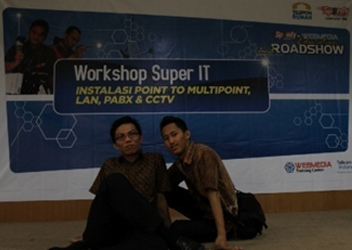
- Contoh image berikut yang ada kurang tegas pewarnaan dan pencahayaannya.
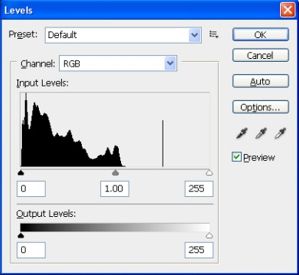
- Klik menu Images > Adjusment > Level (Ctrl + L), maka akan muncul kotak dialog level, kemudian lakukan pengeditan dengan menggunakan menu Level. Berikut gambar menu Level yang bisa kita edit. Tarik dan atur titik input level, ada 3 titik untuk memperbaiki kejelasan dari pewarnaan. Silahkan dicoba, dan bisa juga atur output level di bagian bawah.
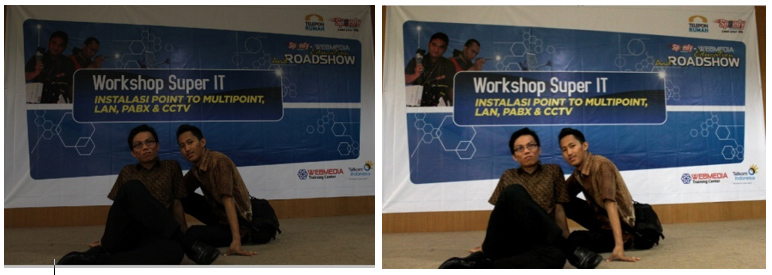
- Hasil akhir pengeditan bisa lihat gambar di bawah yaitu perbandingan photo yang telah diedit dan sebelum diedit.
Tutorial 2 Bagaimana Cara Merubah Warna Tertentu
Dibagian kedua tutorial ini adalah untuk mengubah warna tertentu dari sebuah image, Anda bisa gunakan tool yang kedua yang dapat membantu merubah warna image dengan cepat.
- Buka file image yang Anda miliki atau buka file yang telah disediakan
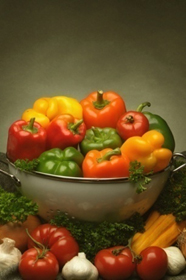
- Kemudian kita lihat dan tentukan warna mana yang akan kita rubah semisalnya warna yang akan kita rubah adalah warna merah lihat gambar di bawah.
- Klik menu Images > Adjustment > Replace Color maka akan muncul window baru replace seperti gambar di bawah dan beseta keterangan pada fungsi fungsi yang ada pada window replace

- Klik warna pada photo yang akan kita rubah, disini Saya memilih warna merah maka pada window replace pada kotak tumbnail pada images yang kita pilih warna nya tadi. Pada warna merah di setiap warana merah pada image akan kelihatan putih, selanjutnya kita dapat mengatur seberapa besar warna yang akan kita rubah melaluli point yang teredia.

- Kita juga bisa merubah warna merah menjadi warna yang sesuai dengan keinginan kita, atau Anda juga dapat merubah ketajaman warna atau terang dan gelap dari images. Silahkan berlatih untuk menemukan warna terbaik.