Pengenalan Canva
Desain Produk Keren dan Profesional
Memiliki bisnis sendiri itu butuh dipromosikan. Dan tentu saja di zaman orang selalu lihat HP itu, konten yang menarik perhatian adalah konten visual dengan gambar menarik dan relevan dengan promosi yang mau dibuat. Dengan menempatkan sebuah elemen grafis yang tepat, calon pelanggan akan lebih tertarik ke penawaran Anda.
Saat ini ada aplikasi yang sangat membantu sekali untuk urusan ini, yakni CANVA. Bisa digunakan di HP dan juga LAPTOP Anda.
A. Bisa Buat Apa Saja?
Beragam Konten Visual Yang Bisa dibuat dengan Canva adalah:
• Logo —Belum puas dengan Logo Usaha Anda, ada Canva yang menyediakan beragam pilihannya, banyak yang gratis keren, dan bayarpun masih terjangkau. Silahkan dipilih-pilih dan desain sendiri.
• Poster — Mau buat poster, promo, iklan usaha atau program Anda, silahkan desain sendiri dengan mudah.
• Featured Image Blog —berfungsi mempercantik desain blog dan membuat pengunjung lebih betah membaca.
• Infografik — Agar konten blog lebih variatif, Anda dapat menyelingi artikel dengan infografik. Jenis konten ini rumit dan tidak semua orang mampu membuatnya.
• Newsletter — Teknik pemasarannya menggunakan email, dengan mengirim secara rutin ke pelanggan? Canva pasti bisa membantu.
• Konten Media Sosial — Konten Social Media dengan gambar 2,3 kali lebih efektif untuk menarik perhatian netizen.
• Thumbnail Youtube — Thumbnail atau gambar yang mewakili video youtube Anda tidak harus berupa cuplikan dari video tersebut.
• Desain Kemasan Produk —dapat membantu Anda untuk membuat desain kemasan berbagai jenis produk, mulai dari label botol hingga kotak karton.
• Invoice — Desain invoice yang menarik juga bisa membuat pelanggan menjadi pelanggan setia.
• Banner Iklan — beragam banner iklan bisa dimanfaatkan dari Canva.
B. Fitur Gratis Yang Tersedia
1. Kapasitas Penyimpanan 1GB
Untuk versi gratis tersedia penyimpanan sebesar 1Gb dan versi premium sebesar 100GB.
Anda bisa menyimpan hasil desain di Canva. Untuk yang versi gratis, simpanlah template yang sering kamu gunakan sehingga penyimpanan cukup. Guna penyimpanan adalah jika kamu butuh tinggal edit seperlunya.
2. Kustomisasi Teks
Kita bisa secara bebas membuat teks, dimana saja dibagian desain. Tersedia banyak jenis font dan ukuran yang disediakan Canva. Jika ingin menghemat waktu, tetap gunakan jenis font dan ukuran yang disediakan template yang tersedia.
3. Ratusan Icon dan Ilustrasi
Tersedia icon dan ilustrasi versi gratis bisa dimanfaatkan untuk berbagai jenis promosi yang Anda buat.
4. Banyaknya Pilihan Background
Banyak sekali background yang tersedia dengan pilihan warna-warna menarik. Dan menariknya backgroundnya juga bisa diedit semau kita.
5. Media Pembelajaran
Terdapat video panduan, tips dan trik penggunaan Canva dan juga artikel-artikel gratis menarik di Canva yang bisa dipelajari.
6. 10.000+ Template untuk Berbagai Jenis Konten Visual
Banyaknya desain yang bisa langsung digunakan dengan mudah bisa kita temukan di Canva, ribuan desain yang sifatnya gratis juga tersedia.
?
C. Cara Menggunakan Canva?
Cara membuat akun sangat mudah, bisa menggunakan HP dan Laptop. Jika menggunakan HP, bisa di download di playstore/apstore:
1. Membuat Akun Canva
Buka website: canva.com lalu pilih “sign up” bisa mendaftar dengan akun Google, Facebook, atau alamat email. Setelah itu sudah bisa login ke Canva.
2. Membuat Desain Pertama Anda

Klik “Create a design” atau “Buat Desain” lalu pilih konten apa yang mau dibuat.

Contoh disini adalah membuat “Media Sosial”
3. Memilih Background
Pertama kamu harus rancang dulu mau buat konten apa. Bisa saja kita langsung memilih bantuan Template yang tersedia, tapi untuk memudahkan kamu memahami beragam fungsi kita akan belajar membuat dari NOL.
Tips memilih desain di Canva : arahkan mouse ke bagian photo dan ada text yang muncul “gratis” artinya bisa digunakan secara gratis.
Untuk membuat latar belakang ada pilihan “Photo” dan “Latar”. Pilihan “Photo” adalah beragam pilihan Photo dengan pilihan vertikal dan horizontal. Sedangkan “Latar” hanya tersedia dalam bentuk horizontal dengan pilihan beragam pilihan desain dan warna.
4. Edit ukuran Background
Pilih Photo yang yang kamu inginkan, dan hasilnya ukuran photo tidak sesuai dengan bidang yang ada. Kamu harus rapikan. Klik ujung photo dan tarik dan sesuaikan dengan bidang yang ada.
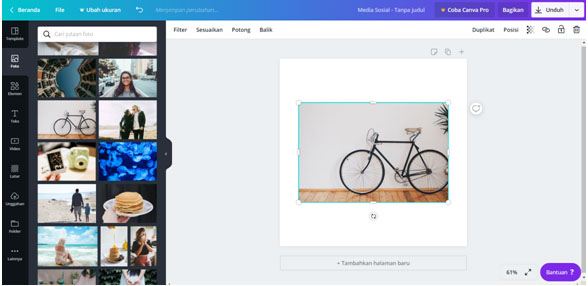
Oleh karena itu, ukuran foto tersebut perlu disesuaikan dengan bidang yang ada. Anda dapat melakukannya dengan klik salah satu dari keempat ujung foto tersebut, lalu menariknya. Hasilnya seperti pada gambar berikut.

Gambar yang disediakan Canva kemungkinan terlalu terang, butuh diedit supaya bisa mengatur dengan kontras teks yang akan dibuat. Ada dua pilihan yang bisa kamu pilih: (Filter dan Adjust) atau (Filter dan Sesuaikan)
Ini pilihan Filter:

Ini pilihan Adjust atau Sesuikan

Jika ada yang tidak sesuai bisa di UNDO…lihat tombol di bagian atas.
5. Menambahkan Teks Di Desain
Klik menu “Text”. Ada dua pilihan, dari template Canva atau secara manual.

Memilih Text dari Template lebih pratis dan desainnya sudah pas.
Untuk latihan ini kita akan gunakan secara manual supaya kamu lebih terampil.
Silahkan pilih bagian Judul “tambahkan”
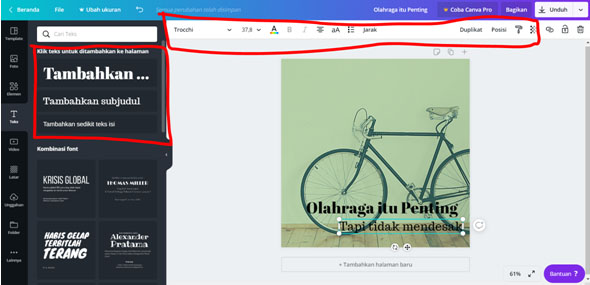
Bagian judul bisa diubah, digeser, diganti jenis font dan lainnya. Silahkan bereksplorasi.
6. Mengunduh atau Membagikan Desain Anda
Canva memiliki fitur auto save, dan karya Anda disimpan secara otomatis pada folder Anda. File kerja Anda bisa juga di transfer ke Google Drive dan Dropbox.
Jika sudah selesai desain Anda bisa klik download atau Unduh.
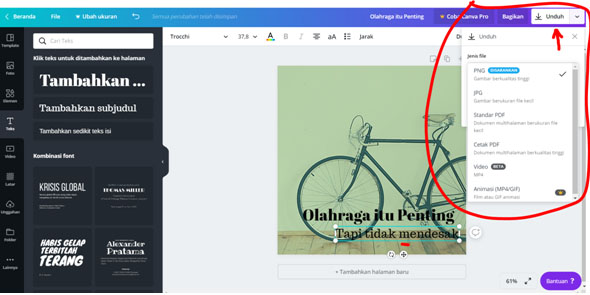
Setelah menekan tombol “Download” Anda dapat memilih format file yang akan digunakan oleh karya Anda — termasuk PNG, JPG, dan PDF.
Kalau mau lebih keren bisa aja ikutan Kursus Desain Grafis di Webmedia belajar Photoshop dan Corel Draw ya.
Selesai hasil kerja Anda…selamat ber kreatif ria…