Blog

  • Cara Optimasi Gambar untuk Website Tanpa Kehilangan Kualitas

    Dengan kecepatan internet yang kencang saat ini, sering kita lihat orang menyediakan image di websitenya dengan kualitas yang sempurna. Kualitas sempurna dan terbaik memang disukai tetapi seringnya berakibat kepada website menjadi lebih lambat karena kualitas bagus diikuti dengan ukuran file yang besar pula.

    Jadi sebagai pengelola website kamu harus tahu dan mengerti bagaimana cara mengomtimalkan sebuah gambar/image di website dengan baik tanpa kehilangan kualitasnya.

    Apa itu Optimalisasi Gambar

    Optimalisasi gambar adalah sebuah proses menyimpan gambar dengan tujuan menghasilkan sekecil mungkin ukuran gambar dan tanpa mengurangi kualitas gambar secara keseluruhan.

    Mungkin secara teknis kelihatan sulit, tapi ada banyak plugin yang bisa dipakai di wordpress untuk dapat melakukan kompresi secara otomatis sampai 80% dengan tanpa kualitas gambar yang terlihat.

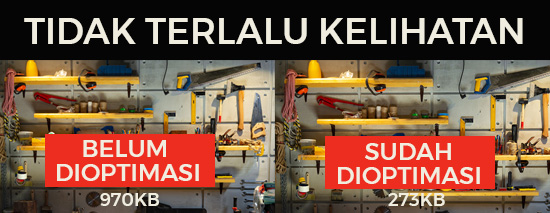
    Berikut contoh gambar yang dioptimalkan vs tidak dioptimalkan:
    optimasi
    optimasi

    Seperti yang Anda lihat optimasi bisa lebih dari 300% dengan hasil gambar yang tidak jauh berbeda.

    Cara Kerja Optimisasi Gambar

    Untuk mengoptimalkan sebuah gambar diperlukan sebuah usaha yang namanya kompresi. Kompresi bekerja dengan 2 teknologi yakni “Lossy” dan “Lossless” yang membantu mengurangi ukuran file secara keseluruhan tanpa kehilangan kualitas gambar.

    Mengurangi ukuran penyimpanan gambar sangat diperlukan agar website yang kamu bangun memiliki kecepatan yang tinggi sehingga direkomendasi pengunjung dan mesin pencari. Keuntungan dengan melakukan optimisasi gambar adalah:

    • Kecepatan situs menjadi lebih cepat
    • Meningkatkan SEO website
    • Jika websitenya bertujuan berjualan akan menghasilkan tingkat konversi yang tinggi
    • Mengurangi biaya hosting dan CDN karena penyimpanan makin kecil dan bandwith kecil.
    • Backup situs web jadi lebih cepat karena ukuran gambar yang jauh lebih kecil.

    Dari beragam studi bisa diambil kesimpulan ternyata di website, gambar mencapai rata-rata 21% dari total berat halaman web. Dan ini butuh perhatian, karena kita tahu situs web yang cepat mendapatkan peringkat tinggi di mesin pencari (SEO) dan memiliki konversi yang lebih baik, pengoptimalan gambar adalah sesuatu yang harus dilakukan setiap situs web bisnis jika mereka ingin sukses secara online.

    Untuk Anda ketahui penundaan satu detik dalam waktu muat situs web dapat menyebabkan Anda kehilangan 7% penjualan, 11% lebih sedikit tampilan halaman, dan penurunan kepuasan pelanggan sebesar 16%.

    Yang Membuat Optimal Gambar

    Dalam pengoptimalan gambar sehingga meningkatkan kinerja website adalah mendapatkan ukuran file terendah dan kualitas gambar yang masih dapat diterima.

    Yang berperan besar dalam pengoptimalan gambar adalah:
    – Format file gambar (JPEG vs PNG vs GIF)
    – Kompresi (Kompresi lebih tinggi = ukuran file lebih kecil)
    – Dimensi Gambar (tinggi dan lebar)

    Dengan memilih kombinasi yang tepat dari ketiganya, Anda dapat mengurangi ukuran gambar Anda hingga 80%.

    1. Format File Gambar

    Untuk sebagian besar pemilik situs web, hanya tiga format file gambar yang benar-benar penting adalah JPEG, PNG, dan GIF. Memilih jenis file yang tepat memainkan peran penting dalam pengoptimalan gambar.

    Untuk mempermudah, Anda ingin menggunakan JPEG untuk foto atau gambar dengan banyak warna, PNG untuk gambar sederhana atau saat Anda memerlukan gambar transparan, dan GIF untuk gambar animasi saja.

    Bagi mereka yang tidak mengetahui perbedaan antara setiap jenis file, format gambar PNG tidak dikompresi yang berarti kualitas gambarnya lebih tinggi. Sisi negatifnya adalah ukuran file jauh lebih besar.

    Di sisi lain, JPEG adalah format file terkompresi yang sedikit mengurangi kualitas gambar untuk memberikan ukuran file yang jauh lebih kecil. Sedangkan GIF hanya menggunakan 256 warna bersama dengan kompresi lossless yang menjadikannya pilihan terbaik untuk gambar animasi.

    2. Kompresi

    Ada berbagai jenis kompresi, tergantun memilih software pengedita seperti Adobe Photoshop, On1 Photo, GIMP, Affinity Photo, dan lainnya dilengkapi dengan fitur kompresi gambar bawaan.

    Anda juga dapat menyimpan gambar secara normal dan kemudian menggunakan alat web seperti TinyPNG atau JPEG Mini untuk kompresi gambar yang lebih mudah. Meskipun agak manual, kedua metode ini memungkinkan Anda

    Ada juga beberapa plugin WordPress populer seperti Optimole, EWWW Image Optimizer, dan lainnya yang dapat mengompres gambar secara otomatis saat Anda pertama kali mengunggahnya.

    Banyak pemula dan bahkan perusahaan besar lebih suka menggunakan plugin pengoptimalan gambar ini karena mudah dan nyaman.

    3. Dimensi Gambar

    Biasanya, ketika Anda mengimpor foto dari ponsel atau kamera digital, ia memiliki resolusi yang sangat tinggi dan dimensi file yang besar (tinggi dan lebar). Biasanya, foto-foto ini memiliki resolusi 300 DPI dan dimensi mulai dari 2000 piksel atau lebih. Foto-foto berkualitas tinggi ini sangat sesuai untuk pencetakan atau penerbitan desktop. Mereka tidak cocok untuk situs web.
    Mengurangi dimensi file menjadi sesuatu yang lebih masuk akal dapat mengurangi ukuran file gambar secara signifikan. Anda cukup mengubah ukuran gambar menggunakan perangkat lunak pengedit gambar di komputer Anda.

    Misalnya, kami mengoptimalkan foto dengan ukuran file asli 1,8 MB, resolusi 300 DPI, dan dimensi gambar 4900 × 3200 piksel.

    Kami memilih format jpeg untuk kompresi yang lebih tinggi dan mengubah dimensi menjadi 1200 × 795 piksel, dan ini mengurangi ukuran file gambar menjadi 103 KB. Itu 94% lebih kecil dari ukuran file aslinya.

    Software untuk Pengoptimalan Gambar Terbaik

    Adobe Photoshop

    Adobe Photoshop adalah perangkat lunak premium yang dilengkapi dengan fitur untuk menyimpan gambar yang dioptimalkan untuk web. Cukup buka gambar Anda dan klik opsi “File» Save for Web “.

    Ini akan membuka kotak dialog baru. Di sebelah kanan, Anda dapat mengatur format gambar yang berbeda. Untuk format JPEG, Anda akan melihat opsi kualitas yang berbeda. Ketika Anda memilih opsi Anda, itu juga akan menunjukkan kepada Anda ukuran file di kiri bawah.

    GIMP

    GIMP adalah alternatif gratis dan open source untuk Adobe Photoshop yang populer. Ini dapat digunakan untuk mengoptimalkan gambar Anda untuk web. Kelemahannya adalah tidak mudah digunakan seperti beberapa solusi lain dalam daftar ini.

    Pertama, Anda perlu membuka gambar Anda di GIMP dan kemudian pilih opsi File »Export As. Ini akan memunculkan kotak dialog simpan file. Beri file Anda nama baru dan kemudian klik tombol ekspor.

    Ini akan memunculkan opsi ekspor gambar. Untuk file jpeg, Anda dapat memilih tingkat kompresi untuk memperkecil ukuran file. Terakhir, klik tombol ekspor untuk menyimpan file gambar yang dioptimalkan.

    TinyPNG

    TinyPNG adalah aplikasi web gratis yang menggunakan teknik kompresi lossy cerdas untuk mengurangi ukuran file PNG Anda. Yang harus Anda lakukan adalah pergi ke situs web mereka dan mengunggah gambar Anda (seret & lepas sederhana).

    Mereka akan memampatkan gambar, dan memberi Anda tautan unduhan. Anda dapat menggunakan situs saudari mereka, TinyJPG, untuk kompresi gambar JPEG.

    Mereka juga memiliki ekstensi untuk Adobe Photoshop yang kami gunakan sebagai bagian dari proses pengeditan gambar karena menggabungkan yang terbaik dari TinyPNG dan TinyJPG di dalam Photoshop.

    JPEG Mini

    JPEGmini menggunakan teknologi kompresi lossless yang secara signifikan mengurangi ukuran gambar tanpa memengaruhi kualitas perseptualnya. Anda juga dapat membandingkan kualitas gambar asli Anda dan gambar terkompresi.

    Anda dapat menggunakan versi web mereka secara gratis, atau membeli program untuk komputer Anda. Mereka juga memiliki API berbayar untuk mengotomatiskan proses untuk server Anda.

    Plugin Pengoptimalan Gambar di  Website

    Cara yang paling optimal adalah Anda lakukan dulu sebelum diunggah ke website akan banyak menolong hosting, cara kedua gunakan plugin di wordpress. Ada beberapa Plugin yang bisa kamu coba yakni:

    1. Optimole – plugin populer oleh tim di belakang ThemeIsle.
    2. Compress JPEG & PNG images– plugin oleh tim TinyPNG yang disebutkan di atas dalam artikel.
    3. Imagify – plugin oleh tim plugin WP Rocket.
    4. ShortPixel Image Optimizer
    5. WP Smush
    6. reSmush.it

    Menggunakan salah satu plugin pengoptimalan gambar WordPress ini akan membantu Anda mempercepat situs web Anda.

    Segera lakukan optimalisasi website Anda, karena akan menghasilkan perubahan pada kecepatan situs web sehingga ranking di situs Anda meningkat. Mesin pencari akan memberikan tempat yang khusus pada situs web Anda.


  • Membuat Desain Grafis Cantik Dengan Aplikasi Gratis Canva

    Pengenalan Canva

    Desain Produk Keren dan Profesional

    Memiliki bisnis sendiri itu butuh dipromosikan. Dan tentu saja di zaman orang selalu lihat HP itu, konten yang menarik perhatian adalah konten visual dengan gambar menarik dan relevan dengan promosi yang mau dibuat. Dengan menempatkan sebuah elemen grafis yang tepat, calon pelanggan akan lebih tertarik ke penawaran Anda.
    Saat ini ada aplikasi yang sangat membantu sekali untuk urusan ini, yakni CANVA. Bisa digunakan di HP dan juga LAPTOP Anda.

    A. Bisa Buat Apa Saja?

    Beragam Konten Visual Yang Bisa dibuat dengan Canva adalah:
    • Logo —Belum puas dengan Logo Usaha Anda, ada Canva yang menyediakan beragam pilihannya, banyak yang gratis keren, dan bayarpun masih terjangkau. Silahkan dipilih-pilih dan desain sendiri.
    • Poster — Mau buat poster, promo, iklan usaha atau program Anda, silahkan desain sendiri dengan mudah.
    • Featured Image Blog —berfungsi mempercantik desain blog dan membuat pengunjung lebih betah membaca.
    • Infografik — Agar konten blog lebih variatif, Anda dapat menyelingi artikel dengan infografik. Jenis konten ini rumit dan tidak semua orang mampu membuatnya.
    • Newsletter — Teknik pemasarannya menggunakan email, dengan mengirim secara rutin ke pelanggan? Canva pasti bisa membantu.
    • Konten Media Sosial — Konten Social Media dengan gambar 2,3 kali lebih efektif untuk menarik perhatian netizen.
    • Thumbnail Youtube — Thumbnail atau gambar yang mewakili video youtube Anda tidak harus berupa cuplikan dari video tersebut.
    • Desain Kemasan Produk —dapat membantu Anda untuk membuat desain kemasan berbagai jenis produk, mulai dari label botol hingga kotak karton.
    • Invoice — Desain invoice yang menarik juga bisa membuat pelanggan menjadi pelanggan setia.
    • Banner Iklan — beragam banner iklan bisa dimanfaatkan dari Canva.

    B. Fitur Gratis Yang Tersedia

    1. Kapasitas Penyimpanan 1GB

    Untuk versi gratis tersedia penyimpanan sebesar 1Gb dan versi premium sebesar 100GB.
    Anda bisa menyimpan hasil desain di Canva. Untuk yang versi gratis, simpanlah template yang sering kamu gunakan sehingga penyimpanan cukup. Guna penyimpanan adalah jika kamu butuh tinggal edit seperlunya.

    2. Kustomisasi Teks

    Kita bisa secara bebas membuat teks, dimana saja dibagian desain. Tersedia banyak jenis font dan ukuran yang disediakan Canva. Jika ingin menghemat waktu, tetap gunakan jenis font dan ukuran yang disediakan template yang tersedia.

    3. Ratusan Icon dan Ilustrasi

    Tersedia icon dan ilustrasi versi gratis bisa dimanfaatkan untuk berbagai jenis promosi yang Anda buat.

    4. Banyaknya Pilihan Background

    Banyak sekali background yang tersedia dengan pilihan warna-warna menarik. Dan menariknya backgroundnya juga bisa diedit semau kita.

             5. Media Pembelajaran

    Terdapat video panduan, tips dan trik penggunaan Canva dan juga artikel-artikel gratis menarik di Canva yang bisa dipelajari.

            6. 10.000+ Template untuk Berbagai Jenis Konten Visual

    Banyaknya desain yang bisa langsung digunakan dengan mudah bisa kita temukan di Canva, ribuan desain yang sifatnya gratis juga tersedia.

    ?
    C. Cara Menggunakan Canva?

    Cara membuat akun sangat mudah, bisa menggunakan HP dan Laptop. Jika menggunakan HP, bisa di download di playstore/apstore:

    1. Membuat Akun Canva

    Buka website: canva.com lalu pilih “sign up” bisa mendaftar dengan akun Google, Facebook, atau alamat email. Setelah itu sudah bisa login ke Canva.

    2. Membuat Desain Pertama Anda

    Aplikasi canva
    Aplikasi canva

    Klik “Create a design” atau “Buat Desain” lalu pilih konten apa yang mau dibuat.

    Contoh disini adalah membuat “Media Sosial”

    3. Memilih Background

    Pertama kamu harus rancang dulu mau buat konten apa. Bisa saja kita langsung memilih bantuan Template yang tersedia, tapi untuk memudahkan kamu memahami beragam fungsi kita akan belajar membuat dari NOL.

    Tips memilih desain di Canva : arahkan mouse ke bagian photo dan ada text yang muncul “gratis” artinya bisa digunakan secara gratis.

    Untuk membuat latar belakang ada pilihan “Photo” dan “Latar”. Pilihan “Photo” adalah beragam pilihan Photo dengan pilihan vertikal dan horizontal. Sedangkan “Latar” hanya tersedia dalam bentuk horizontal dengan pilihan beragam pilihan desain dan warna.

    4. Edit ukuran Background

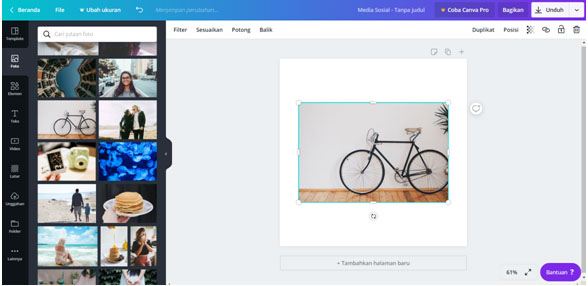
    Pilih Photo yang yang kamu inginkan, dan hasilnya ukuran photo tidak sesuai dengan bidang yang ada. Kamu harus rapikan. Klik ujung photo dan tarik dan sesuaikan dengan bidang yang ada.

    Oleh karena itu, ukuran foto tersebut perlu disesuaikan dengan bidang yang ada. Anda dapat melakukannya dengan klik salah satu dari keempat ujung foto tersebut, lalu menariknya. Hasilnya seperti pada gambar berikut.

    Gambar yang disediakan Canva kemungkinan terlalu terang, butuh diedit supaya bisa mengatur dengan kontras teks yang akan dibuat. Ada dua pilihan yang bisa kamu pilih: (Filter dan Adjust) atau (Filter dan Sesuaikan)
    Ini pilihan Filter:

    Ini pilihan Adjust atau Sesuikan

    Jika ada yang tidak sesuai bisa di UNDO…lihat tombol di bagian atas.

    5. Menambahkan Teks Di Desain

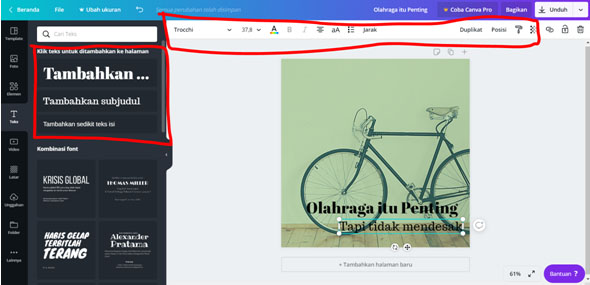
    Klik menu “Text”. Ada dua pilihan, dari template Canva atau secara manual.


    Memilih Text dari Template lebih pratis dan desainnya sudah pas.

    Untuk latihan ini kita akan gunakan secara manual supaya kamu lebih terampil.
    Silahkan pilih bagian Judul “tambahkan”

    Bagian judul bisa diubah, digeser, diganti jenis font dan lainnya. Silahkan bereksplorasi.

    6. Mengunduh atau Membagikan Desain Anda

    Canva memiliki fitur auto save, dan karya Anda disimpan secara otomatis pada folder Anda. File kerja Anda bisa juga di transfer ke Google Drive dan Dropbox.
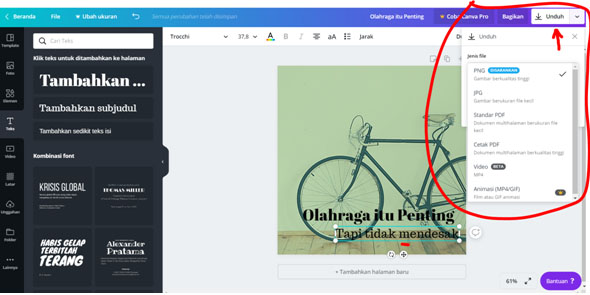
    Jika sudah selesai desain Anda bisa klik download atau Unduh.

    Setelah menekan tombol “Download” Anda dapat memilih format file yang akan digunakan oleh karya Anda — termasuk PNG, JPG, dan PDF.

    Kalau mau lebih keren bisa aja ikutan Kursus Desain Grafis di Webmedia belajar Photoshop dan Corel Draw ya.

    Selesai hasil kerja Anda…selamat ber kreatif ria…

  • Pengertian Fotografi Digital dan 7 Jenis Kamera Digital

    PENGERTIAN FOTOGRAFI DIGITAL

    Perkembangan dunia internet dan social media menempatkan fotografi memiliki tempat yang khusus dan tinggi. Siapa yang pinter di bidang ini, bisa dikenal dan terkenal karena tingginya kebutuhan bidang ini.

    Siapapun bisa jeprat jepret memfoto, tapi untuk mendapatkan hasil yang bagus dan baik belum tentu semua orang bisa. Dan belum tentu semua orang mau belajar fotografi.

    Fotografi atau Photography (dalam bahasa inggris), berasal dari dua kata yaitu Photos yang berarti cahaya dan Graphos yang berarti tulisan/lukisan/gambar.

    Jadi fotografi adalah proses melukis/menulis/perekaman suatu gambar dengan bantuan cahaya melalui sebuah media perekam, baik film, sensor digital, atau lainnya.

    Dalam bahasa umum, fotografi merupakan suatu proses untuk menghasilkan suatu gambar atau karya foto dari berbagai obyek dengan cara merekam pantulan cahaya yang mengenai obyek setelah dibiaskan oleh lensa ke medium perekam yang peka cahaya, baik itu film maupun sensor digital. Jadi bisa disimpulkan bahwa tidak adanya cahaya, berarti tidak ada gambar/foto dapat dibuat/diciptakan.

    FOTOGRAFI DIGITAL

    Dengan perkembangan handphone dan kamera digital mulailah dikenal dengan istilah baru namanya fotografi digital.

    Fotografi digital adalah proses perekaman suatu gambar melalui perangkat elektronik berupa kamera digital yang merekam suatu gambar melalui sensor digitalberupa bit- bit data untuk file komputer dan bukan rekaman pada film fotografi.

    Gambar yang direkam secara digital bisa diimpor ke dalam program – program grafik, program desktop publishing, pengelola kata, program pengelola foto seperti photoshop, photoscape, Aperture, dan sebagainya.


    Jenis-Jenis Kamera Digital

    Untuk menghasilkan photo yang bagus, digunakanlah Kamera. Dan saat ini yang umum digunakan adalah kamera digital. Dan tentu saja ada beragam jenis kamera yang berhubungan erat dengan beragam macam kebutuhan.

    Berikut Jenis-Jenis Kamera Digital yang tersedia di pasaran:

    1. Digital Single-Lens Reflex (DSLR)

    Digital Single-Lens Reflex
    Digital Single-Lens Reflex

    DSLR menggunakan sistem cermin otomatis dan pentaprisma atau pentamirror untuk meneruskan cahaya dari lensa menuju ke viewfinder.DSLR memiliki tampilan yang besar dan tebal. Body yang besar ini membuat kamera lebih kokoh saat dipegang. Selain itu apabila dipasang dengan lensa berukuran besar, bodi DSLR yang besar membuat keseimbangan yang baik dengan berat dan ukuran lensa. Ini salah satu kamera ideal dalam bermacam posisi dan kebutuhan.


    1. Mirrorless

    Mirrorless
    Mirrorless

    Mirroless tidak memiliki cermin atau pentraprisma. Jadi cahaya akan melewati lensa dan langsung ke sensor yang kemudian menampilkan pratinjau gambar di layar LCD atau pada electronic viewfinder (EVF).Kamera mirrorless memiliki body yang lebih kecil dari kamera DSLR. Bentuk body yang compact memberikan keuntungan bagi pengguna yang mengutamakan mobilitas dengan ukuran kamera yang lebih ringan. Cocok untuk fotografer pemula.

    1. Point and Shoot

    Point and Shoot
    Point and Shoot

    Kamera point and shoot menghilangkan kebutuhan manual seperti menyesuaikan kecepatan rana, aperture, fokus, dan ISO. Perangkat ini cocok untuk pemula dalam bidang fotografi, karena kamera ini serba otomatis. Ia tidak memiliki tombol yang banyak, sehingga memungkinkan kamu untuk menggunakannya tanpa mengatur kamera secara manual seperti kamera DSLR atau sejenis.

    1. Bridge

    Bridge
    Bridge


    Kamera ini disebut bridge karena menjembatani pengguna kamera pocket untuk mendapatkan fitur dan kualitas yang lebih baik mendekati kamera DSLR.Kamera bridge dilengkapi dengan pengaturan layaknya DSLR dan juga dapat digunakan secara otomatis layaknya kamera pocket pada umumnya. Jenis ini di level semi-profesional.

    1. Action Camera

    Action camera atau kamera aksi merupakan kamera yang sering digunakan untuk mendukung aktivitas di luar ruan. Biasanya kamera ini lebih tahan lingkungan ekstrem dan bisa dibawa menyelam di dalam air.

    Ukurannya yang ringkas membuatnya mudah dibawa-bawa ke mana pun. Salah satu yang terpopuler adalah kamera aksi GoPro.


    1. Kamera 360

    Kamera 360
    Kamera 360

    Kamera 360 derajat mampu mengambil foto yang memiliki banyak POI (point of interest). Kamera ini dilengkapi dengan 36 buah lensa, bahkan mampu menghasilkan foto dengan total resolusi maksimal pada 108 MP.Kamera tipe ini cocok untuk mengambil gambar pemandangan alam, suasana ruangan, dan foto situasional lainnya.

    1. Underwater Camera

    Underwater Camera
    Underwater Camera

    Ini merupakan kamera dengan fitur unik. Sesuai namanya, kamera jenis ini berfungsi untuk merekam kegiatan di bawah laut. Biasanya, ia punya ketahanan luar biasa di kedalaman air, bahkan mampu bertahan di suhu rendah.

    Demikian pengenalan Fotografi Digital semoga menambah wawasan buat kita semua. Jika ingin kursus desain grafis, Webmedia menyediakannya. Salam Webmedia!

  • Video Editing | Istilah Yang Mesti Dipahami di Broadcasting

    Video Editing adalah aktivitas melakukan perubahan video-video yang dikumpulkan dengan menambahkan audio dan musik yang tepat sehingga video yang dibuat mencapai maksud si pembuatnya. Pembuatnya kita sebut sebagai Video Editor.

    Mengapa sekarang Video Editing ini digemari? Karena tingginya minat masyarakat dalam menikmati konten video baik di social media dan youtube. Berapa lama bisa menjadi seorang ahli? Memang butuh jam terbang, tetapi untuk memulainya bisa mengikuti kelas belajarnya di Webmedia dengan pilihan offline ataupun online.

    Webmedia menyediakan kelas Video Editing yang telah disiapkan secara profesional, dan ini adalah bagian dari ilmu broadcasting ataupun penyiaran. Beragam istilah ini mesti tahu dan dimengerti karena dalam lingkungan pekerjaan Bradcasting akan disebut terus, sehingga kamu paham dan mengerti.

     Video Editing
    Video Editing

    Berikut istilah-istilah broadcasting dan di dalamnya kamu sebagai video editor harus paham.

    Istilah – Istilah Broadcasting

    Audio Visual : Sebutan bagi perangkat yang menggunakkan unsur suara dan gambar.

    Art Director : Sebutan bagi pengarah seni artistik dari sebuah produksi.

    Asisten Produser : Seseorang yang membantu produser dalam menjalankan tugasnya.

    Audio Mixing : Proses penyatuan dan penyelarasan suara dari berbagai macam jenis dan bentuk suara.

    Angle : Sudut pengambilan gambar.

    Animator : Sebutan bagi seseorang yang beprofesi sebagai pembuat animasi.

    Audio Effect : Efek suara.

    Atmosfir /Ambience : Suara natural dari objek gambar.

    Broadcasting : Proses pengiriman sinyal ke berbagai lokasi secara bersamaan baik melalui satelit, radio, televisi, komunikasi data pada jaringan dan lain sebagainya.

    Broadcaster : Sebutan bagi seseorang yang bekerja dalam industri penyiaran.

    Background : Latar belakang.

    Blocking : Penempatan objek yang sesuai dengan kebutuhan gambar.

    Bridging scene : Adegan perantara diantara adegan – adegan lainnya.

    Back Light : Penempatan lampu dasar dari sudut belakang objek.

    Rundown : Penentuan gambar yang sesuai dengan naskah atau urutan acara.

    Bumper In : Penanda bahwa program acara TV dimulai kembali setelah iklan komersial.

    Bumper Out : Penanda bahwa program acara TV akan berhenti sejenak karena iklan komersial.

    Credit Title : Urutan nama tim produksi dan pendukung acara.

    Chroma Key : Sebuah metode elektronis yang melakukan penggabungan antara gambar video yang satu dengan gambar video lainnya dimana dalam prosesnya digunakan teknik Key Colour yang dapat diubah sesuai kebutuhan foreground dan background.

    Cutting on Beat : Teknik pemotongan gambar berdasar tempo.

    Teaser : Sebutan bagi adegan atau gambar yang akan mengundang rasa ingin tahu penonton tentang kelanjutan acara, namun harus ditunda karena ada jeda iklan komersial.

    Cut : Pemotongan gambar.

    Cutting : Proses pemotongan gambar.

    Camera Blocking : Penempatan posisi kamera yang sesuai dengan kebutuhan gambar.

    Crazy Shot : Gambar yang direkam melalui kamera yang tidak beraturan.

    Compotition : Komposisi.

    Continuity : Kesinambungan.

    Cross Blocking : Penempatan posisi objek secara silang sesuai dengan kebutuhan gambar.

    Crane : Katrol khusus untuk kamera dan penata kamera yang dapat bergerak keatas dan kebawah.

    Clip On : Mikrofon khusus yang dipasang pada objek tanpa terlihat.

    Casting : Proses pemilihan pemain lakon sesuai dengan karakter dan peran yang akan diberikan.

    Desain Compugrafis : Rancangan grafis yang digambar melalui tekhnologi komputer.

    Durasi : Waktu yang diberikan atau dijalankan.

    Dissolve : Tekhnik penumpukan gambar pada editing maupun syuting multi kamera.

    Depth of Field : Area dimana seluruh objek yang diterima oleh lensa dan kamera muncul dengan fokus yang tepat. Biasanya hal ini dipengaruhi oleh jarak antara objek dan kamera, focal length dari lensa dan f-stop.

    Dialogue : Percakapan yang muncul dalam adegan.

    Dramatic Emotion : Emosi gambar secara dramatis.

    Dubbing : pengisian suara / narasi .

    Editing : Proses pemotongan gambar.

    Ending Title : Urutan nama yang dicantumkan pada akhir movie.

    Establish Shot : Gambar pengenalan yang natural dan wajar.

    Focus : Penyelarasan gambar secara detail, tajam, dan jernih hingga mendekati objek aslinya.

    Final Editing : Proses pemotongan gambar secara menyeluruh.

    Floor Director : Seseorang yang bertanggung jawab membantu mengkomunikasikan keinginan sutradara, dari master kontrol ke studio produksi.

    Filter Camera : Filter yang digunakan untuk kamera.

    Footage : Gambar – gambar yang tersedia dan dapat digunakan.

    Foreground : Latar depan.

    Hunting Location : Proses pencarian dan penggunaan lokasi terbaik untuk syuting.

    Headset : Digunakan untuk dapat mendengarkan suara sutradara.

    Hand held : Tekhnik penggunaan kamera dengan tangan tanpa tripod.

    Intercut : Gambar penghubung antar sequence satu ke yang lain.

    Jumping Shot : Proses pengambilan gambar secara tidak berurutan.

    Juncta Position : Kondisi dimana latar belakang menjadi satu dengan obyek dan sangat mengganggu.

    Jimmy Jib : Katrol kamera otomatis yang digerakkan dengan remote.

    Job Description : Deskripsi tentang jenis pekerjaan.

    Jeda Komersial : Saat penayangan iklan komersial diantara acara televisi.

    Job Title : Penamaan jabatan pada pekerjaan.

    Kreator : Sebutan bagi seseorang yang menciptakan karya kreatif.

    Lighting : Penataan cahaya.

    Lighting Effect : Efek dari penataan cahaya.

    Lensa Wide : Digunakan untuk memperbesar sudut pandang pengambilan gambar dari kamera.

    Lensa Super Wide : Digunakan untuk sangat memperbesar sudut pandang pengambilan gambar dari kamera.

    Master Control : Perangkat teknis utama penyiaran untuk mengontrol proses distribusi audio dan video dari berbagai input pada produksi untuk siaran live show maupun recorded.

    Main Object : Target pada objek utama.

    Monitor : Digunakan untuk memantau gambar.

    Master Video : Video utama berisikan rekaman acara televisi yang siap untuk ditayangkan maupun disimpan.

    Multi Camera : Sistem dari tata produksi audio visual yang syuting secara bersamaan dengan menggunakan sejumlah kamera.

    Master Shot : Gambar pilihan utama dari sebuah adegan yang kemudian dijadikan referensi atau rujukan saat melakukan editing.

    Noise : Gangguan pada sirkulasi signal audio maupun video yang mengganggu program acara.

    News Director : Direktur pemberitaan yang bertanggung jawab atas seluruh isi pemberitaan yang disiarkan secara aktual berdasarkan fakta.

    Off Line : Proses editing awal untuk memilih gambar terbaik dengan time code dari berbagai stock shot sesuai dengan kebutuhan adegan. Hasil dari gambar tersebut ditransformasikan dalam bentuk workprint dengan EDL (edit decision List).

    On Line : Proses akhir editing untuk menyempurnakan, mempercantik dan memperindah gambar setelah melalui proses off line.

    Opening Scene : Adegan yang dirancang khusus untuk membuka acara atau cerita. Biasanya adegan ini dikemas kreatif dan menarik untuk mendpatkan perhatian penonton.

    Opening Shot : Komposisi sudut pengambilan gambar pada awal adegan atau acara yang dirancang khusus untuk menarik perhatian penonton.

    OB Van : Outside Broadcasting Van, mobil khusus yang membawa perangkat tekhnis penyiaran audio dan video untuk memproduksi program diluar studio. Dapat juga digunakan untuk master control bagi siaran langsung.

    Over Exposed : Kondisi dimana pencahayaan terlalu terang.

    Property : Berbagai aksesori.

    Program Directing : Penyutradaraan program televisi.

    Programming : Tekhnik penyusunan program acara televisi yang ditayangkan secara berurutan.

    Praproduksi : Berbagai kegiatan persiapan sebelum pelaksanaan produksi dimulai.

    Paskaproduksi : Proses penyelesaian akhir dari produksi.Biasanya istilah ini digunakan pada proses editing.

    Produser : Pimpinan produksi yang bertanggung jawab kepada seluruh kegiatan pengkoordinasian pelaksanaan praproduksi, produksi sampai paskaproduksi.

    Rating : Perhitungan secara statistikal untuk mengukur tingkat popularitas program acara televisi terhadap penonton.

    Rundown : Susunan isi dan alur cerita dari program acara televisi yang dibatasi oleh durasi, jeda komersial, segmentasi, dan bahasa naskah.

    Run Through : Latihan akhir bagi seluruh pendukung acara televisi yang disesuaikan dengan urutan acara sesuai dalam rundown.

    Reportase : Sebuah laporan perjalanan atau liputan lapangan yang digunakan untuk mendukung data – data aktual dan faktual.

    Retake : Pengulangan pengambilan adegan gambar.

    Shot : Ambil Gambar.

    Simply Shot : Gambar yang diambil dari sudut yang mudah.

    Sequence : satu rangkaian gambar yang terdiri dari berbagai angle dan ukuran shot yang menggambarkan suatu kejadian

    Stand By : Komando akhir yang menunjukkan bahwa seluruh komponen produksi telah siap untuk melaksanakan syuting.

    Stock Shot : Berbagai bentuk gambar yang diciptakan untuk dijadikan pilihan pada saat gambar gambar tersebut memasuki proses editing.

    Suspense : Istilah yang digunakan untuk menunjukkan adegan – adegan yang menegangkan dan mengundang rasa was was bagi penonton.

    Sound : Penataan suara.

    Sound Effect : Efek suara yang diciptakan atau digunakan untuk mendukung suasana dari adegan.

    Steady Shot : Gambar sempurna dan tidak terlalu banyak bergerak, yang dapat dinikmati dengan posisi diam.

    Switcher : Istilah populer bagi perangkat tekhnis untuk memindah-mindahkan pemilihan gambar dari berbagai stock shot maupun input kamera. Alat ini digunakan untuk syuting multi kamera.

    Switcherman : Seseorang yang bertugas melaksanakan proses pemindahan gambar sesuai dengan komando sutradara.

    Streaming : Proses pengiriman gambar via internet.

    Studio : Lokasi khusus tempat pelaksanaan kerja produksi berlangsung. Dapat untuk melaksanakan syuting (shooting studio) maupun untuk editing (post production studio).

    Sound Mixer : Mixer pengendali dari berbagai input suara yang dipilah melalui sejumlah jalur (track).

    Slow Motion : Pergerakkan gambar yang diperlambat sesuai dengan kebutuhan alur cerita.

    Technical Director : Pengarah / Direktur tehnik.

    Teleprompter : piranti didepan kamera yang membantu presenter membaca naskah.

    Take : Istilah yang digunakan untuk dan pada saat pengambilan gambar berlangsung. Dapat juga digunakan sebagai catatan pada naskah.

    Two Shot : Istilah komando sutradara yang seringkali digunakan untuk mengarahkan kamera kepada dua objek yang dituju.

    Three Shot : Istilah komando sutradara yang seringkali digunakan untuk mengarahkan kamera kepada tiga objek yang dituju.

    Theme Song : Lagu khusus yang diciptakan atau dipakai sebagai pendukungikatan emosi dari program acara kepada penonton.

    Up Link : Proses Pengiriman gambar via satelit.

    Under Exposed : Kondisi dimana pencahayaan kurang / lemah cenderung gelap.

    VTR : Video Tape Recording.

    Voice Over (VO) : Suara dari announcer atau penyiar untuk mendukung isi cerita namun tidak tampak dilayar televisi.

    Vision Mixer : Sebutan lain untuk istilah populer “switcher”.

    Wireless Camera : Kamera yang menggunakan transmisi signal untuk mengirimkan hasil gambar tanpa menggunakan kabel.

    White Balance : Prosedur untuk mengkoreksi warna gambar dari kamera dengan mengubah sensitivitas CCD ke dalam spektrum cahaya. Umumnya prosedur ini menggunakan cahaya putih sebagai dasar.

    Wardrobe : Berbagai aksesori pendukung kostum bagi peran – peran tertentu.

  • CARA DOWNLOAD VIDEO DARI FACEBOOK, INSTAGRAM DAN TWITTER

    Sosial Media saat ini sudah sangat dominan sekali dalam kehidupan kita. Orang-orang berbagi konten dalam bentuk apapun termasuk video. Dan tentu saja tidak mudah mendownload konten video dari beragam sosial media seperti facebook, instagram dan twitter.

    Tapi sebelum mendowload pastikan dahulu bahwa Anda mewaspadai undang-undang hak cipta, jangan sampai salah menyebar luaskan konten video tersebut. Dengan adanya artikel ini bukan berarti Anda boleh sembarangan mendownload video-video berhak cipta. Pastikan sekali lagi jangan memanfaatkan video yang Anda ingin download.

    Memang gak mudah download video dari facebook, instagram dan twitter kalau gak tahu caranya.

    Artikel ini bertujuan memberi tahu ada cara download video dari sosial media menggunakan tool pihak ketiga. Mari kita bahas:

    DOWNLOAD VIDEO DARI FACEBOOK, INSTAGRAM DAN TWITTER
    DOWNLOAD VIDEO DARI FACEBOOK, INSTAGRAM DAN TWITTER

    Twitter

    Ketika Anda melihat video di Twitter yang ingin Anda unduh, Anda harus mengeklik panah yang ada di pojok kiri video. Pilih “Copy link to Tweet” atau “Salin tautan ke Tweet”, dan buka situs web SaveTweetVid .   Setelah Anda memasukkan URL, unduhan Anda akan dimulai secara otomatis.

    Jika Anda bekerja dengan perangkat seluler, ada aplikasi yang memiliki tujuan serupa, seperti Video Downloader for Twitter.

    Facebook

    Meskipun Facebook mengizinkan Anda untuk menyimpan video, itu hanya ke profil Facebook Anda  file tersebut tidak benar-benar diunduh ke perangkat Anda.

    Jika Anda ingin mendownloadnya, pilih Copy link dari menu tiga titik di kanan atas video yang Anda inginkan. Buka Getfvid   dan tempel di tautan.

    Jika Anda membutuhkan aplikasi, coba Video Downloader for Facebook.

    Instagram

    Sebagai properti Facebook, mengunduh konten video membutuhkan proses yang sangat mirip. Akses menu tiga titik, pilih Salin tautan, dan masukkan ke DownloadGram.

    Google Play Store juga menawarkan aplikasi Android untuk melakukannya: InstaSave.

    Demikian ya gaes, semoga membantu. Dan ingat Undang-Undang Hak Cipta ya, jangan mudah menyebarkan video-video yang bukan kita punya sendiri. Semoga makin banyak ilmu dan kreatif berbagi. Nantikan tips dan trik komputer dari Webmedia Training Center.
    Terima kasih jika kamu mau mensharingnya ya, boleh via sosial media kamu semisal facebook, twitter, instagram ataupun whatsapp.

  • Tip dan Trik Sosial Media Menaikkan Popularitas

    Tip dan Trik Sosial Media Menaikkan Popularitas

    Sosial Media saat ini sudah dipakai banyak orang untuk saling terhubung dan berbagi informasi. Aktivitas sehari-hari pasti ada kalanya disibukkan dengan melihat sosial media dan memantau status teman dan klien bisninya.

    Banyak yang bertanya, bagaimana cara meningkatkan popularitas di Sosial Media? Banyak yang ingin tingkat popularnya meningkat semisal untuk bisnis, untuk personal brand, untuk membantu promosi, meningkatkan awareness dan tujuan-tujuan lainnya.

    Trik Sosial Media Menaikkan Popularitas
    Trik Sosial Media Menaikkan Popularitas

    Dari sekian banyak usulan untuk meningkatkan popularitas, cara yang paling mudah dan bisa langsung dikerjakan adalah mulai memperbaiki profile pribadi sehingga lebih menarik, ikuti panduan berikut ini:

    1. Target

    Sekarang coba periksa di facebook.com berapa jumlah pertemanan kamu? Sudah kah lebih dari 1000? Jika belum, harap lakukan penambahan teman setiap hari. Berapa targetnya? Sebaiknya di atas 3000 orang. Dan untuk penambahan temannya, pastikan tidak asal-asalan, tetaplah cari target orang sesuai passion, minat, kekuatan Anda, temannya teman yang memiliki profile yang anda sedang ingin cari.

    Lakukan penambahan teman setiap hari. Jika tidak banyak calon teman yang menerima, nanti baca pelajaran selanjutnya.

    2.Bobot Status

    Status yang Anda tulis menentukan seperti apa kualitas Anda. Semakin bagus status Anda, akan semakin banyak di like orang, bahkan di share/bagi di wall mereka. Dalam algoritma terbaru Anda akan melihat lebih banyak konten dan post dari teman-teman dan keluarga Anda. Postingan dengan komentar dan interaksi yang tinggi akan muncul lebih dulu dibanding postingan yang memiliki sedikit komentar dan interaksi.

    Jadi untuk membuat bobot status yang keren, berikut beberapa panduannya:

    Konsisten

    Seringnya malas update status, Cuma 1 x dalam beberapa hari. Mulailah jadwalkan membuat status, setidaknya minimal 1x sehari. Selanjutnya tingkatkan jumlah status per hari dengan waktu yang mulai direncanakan.

    Pendek dan ringkas

    Kemungkinan besar mayoritas pengikut Anda tidak akan membaca sebuah posting yang panjang kecuali Anda memiliki cerita yang sangat menarik untuk dibagi. Jadi, ketika mem-posting sesuatu perlakukan seolah-olah Anda akan posting untuk Twitter.

     Kekuatan Gambar

    Gambar memiliki pengaruh yang kuat di Facebook. Itu tidak mengherankan bahwa keduanya (konten dan gambar) merupakan yang paling populer  dan paling banyak dibagikan di situs ini.

    Utamakan kualitas

    Pastikan yang Anda bagikan menarik, jangan terlalu sering dalam sehari membagikan konten yang memiliki banyak link. Akan diabaikan orang. Fokuslah pada kualitas sehingga banyak yg engage (terlibat) dengan status Anda.

    Atur waktu untuk posting

    Mencari tahu kapan saat yang tepat merupakan kasus trial and error, tapi sekali Anda tahu kapan saat yang tepat untuk mem-posting konten Anda akan melihat keterlibatan yang lebih besar karena akan ada lebih banyak orang yang melihatnya.

    Penjadwalan posting akan memastikan bahwa Anda tidak akan kehilangan posting dalam satu hari. Juga, jangan takut untuk mem-posting di akhir pekan karena Anda dengan mudah bisa kehilangan audience di sana jika tidak melakukannya.

    Ajukan pertanyaan

    Selalu berbicara yang baik ketika terlibat dengan orang-orang. Mengajukan pertanyaan dapat membantu pengikut berbicara dan berinteraksi dengan Anda, selama pertanyaan tidak menggurui.

    Menanggapi komentar

    Ketika pengguna berusaha berinteraksi dengan Anda, luangkan waktu untuk menanggapi beberapa komentar yang dapat mendorong diskusi ke depannya.

    Semoga makin menambah Ilmu Sosmednya. Webmedia menyediakan pelatihan Admin Sosmed & Ecommerce ya, dalam 4 bulan bisa mengelola sosial media.


  • Pengenalan Whatsapp Business | Apa Itu dan Instalasinya

    WhatsApp Business adalah aplikasi  yang tersedia di Android dan iPhone, dan dibuat untuk pemilik bisnis kecil. WhatsApp Business akan membuat interaksi Anda dengan pelanggan menjadi lebih mudah dengan menyediakan fitur-fitur untuk mengautomasi, menyortir dan membalas pesan dengan cepat. Aplikasi tersebut juga didesain seperti dan berfungsi sama dengan WhatsApp Messenger. Anda dapat menggunakannya untuk melakukan semua yang Anda biasa lakukan, mulai dari perpesanan hingga mengirim foto.

    Beberapa dari fitur bisnis yang disediakan adalah:

    • Profil bisnis untuk menyediakan daftar informasi penting, seperti alamat, email, dan situs web perusahaan.
    • Statistik untuk melihat berapa banyak pesan yang dikirim, disampaikan, dan dibaca.
    • Fitur perpesanan untuk memberi respons ke pelanggan dengan cepat.

    Jika bukan pemilik bisnis, Anda tidak perlu mengunduh aplikasi yang terpisah ini. Anda dapat terus menggunakan akun WhatsApp Messenger Anda secara gratis untuk berbicara dengan teman, keluarga, dan bisnis.

    Pengenalan Whatsapp Business
    Pengenalan Whatsapp Business


      A.  SEBELUM INSTALL WHATSAPP BUSINESS

    WhatsApp Business tidak bisa menggunakan nomor yang sudah pernah atau sedang digunakan di WhatsApp standar. Jadi, jika Anda ingin menggunakan nomor yang sama, Anda harus memilih salah satu, tetap berada di versi standar atau beralih menjadi versi bisnis.

    Sebelum mengunduh aplikasi, mohon perhatikan yang berikut:

    • Jika Anda memiliki akun WhatsApp Messenger yang sudah ada, Anda akan memiliki opsi untuk memindahkan riwayat chat ke akun WhatsApp Business baru Anda. Kami merekomendasikan Anda untuk melakukan pencadangan secara manual sebelum melanjutkan.
    • Riwayat chat Anda tidak dapat dipindahkan kembali ke WhatsApp Messenger jika Anda memutuskan untuk berhenti menggunakan WhatsApp Business.
    • Anda dapat menggunakan kedua aplikasi, WhatsApp Business dan WhatsApp Messenger. Akan tetapi, setiap aplikasi harus tertaut ke nomor telepon masing-masing. Tidak mungkin untuk memiliki satu nomor telepon tertaut dengan kedua aplikasi secara bersamaan.


    Pastikan Lakukan Backup/Simpan Riwayat Chat sebelum

    Chat WhatsApp Anda dicadangkan secara otomatis dan disimpan ke memori telepon setiap hari. Tergantung pada setelan telepon, Anda juga dapat secara berkala mencadangkan chat WhatsApp ke Google Drive. Jika Anda mencopot pemasangan WhatsApp dari telepon tetapi tidak ingin kehilangan pesan, pastikan untuk mencadangkan semua chat secara manual sebelum mencopot pemasangan. Untuk mencadangkan chat, buka WhatsApp> ketuk Opsi lainnya Setelan>Chat>Cadangan chat>CADANGKAN.

    Untuk mengekspor salinan riwayat chat individual atau grup, gunakan fitur Ekspor chat:

    1. Buka chat individual atau grup.
    2. Ketuk Opsi lainnya.
    3. Ketuk Lainnya.
    4. Ketuk Ekspor chat.
    5. Pilih apakah Anda ingin mengekspor dengan media atau tidak.

    Sebuah email akan dibuat dengan riwayat chat Anda terlampir sebagai dokumen .txt.

    Catatan:

    • Jika Anda memilih untuk melampirkan media, media terbaru yang dikirim akan ditambahkan sebagai lampiran pada email.
    • Ketika mengekspor dengan media, Anda dapat mengirim hingga 10.000 pesan terakhir. Tanpa media, Anda dapat mengirim hingga 40.000 pesan. Keterbatasan ini dikarenakan adanya ukuran email maksimum.


      B.  MEMBUAT NAMA BISNIS

    Nama bisnis harus merupakan perwakilan bisnis atau organisasi.

    Peraturan untuk membuat nama bisnis

    Agar dapat memenuhi syarat untuk menjadi “Akun bisnis resmi”, nama bisnis tidak dapat menyertakan:

    • Huruf besar semua, kecuali untuk singkatan. Hanya huruf pertama dari setiap kata yang dapat dikapitalisasi. Sebagai contoh:
      • Benar: Camilan Manis atau Roti dan Kue Tommy
      • Tidak benar: CAMILAN MANIS atau Roti Dan Kue Tommy
    • Spasi tambahan di antara kata. Nama bisnis harus menggunakan satu spasi.
    • Tanda baca yang tidak diperlukan
    • Emoji
    • Simbol (contoh: ®)
    • Karakter nonalfanumerik yang berurutan (karakter yang bukan berupa angka atau huruf)
    • Karakter spesial apa pun: ~!@#$%^&*()_+:;”‘{}[]\|<>,/?
    • Variasi kata “WhatsApp” apa pun.

    Selain itu, nama bisnis tidak dapat hanya terdiri dari:

    • Nama lengkap seseorang
    • Istilah umum (contoh: Pakaian)
    • Lokasi geografis umum (contoh: Jakarta)
    • Kurang dari tiga karakter

    Catatan: Jika akun bisnis Anda terdaftar sebagai “Akun bisnis resmi”, mengubah nama bisnis Anda mungkin akan menghilangkan status “Akun bisnis resmi”.

    3 Jenis Akun Bisnis di WhatsApp Business

    3 jenis akun whatsapp business, pertama akun yang terverifikasi, kedua akun yang terkonfirmasi, ketiga akun yang tidak terverifikasi dan terkonfirmasi.

    Untuk Akun terverifikasi : nama usaha kamu sudah dikenal luas. Akun Bisnis kecil biasanya jenisnya terkonfirmasi artinya akun tsb sudah melengkapi profil bisnisnya dan sudah terkonfirmasi kecocokan datanya.Akun yang datanya ga lengkap, akan otomatis jadi akun yang “tidak terverifikasi dan terkonfirmasi”.


    A.         INSTALASI  WHATSAPP BUSINESS

    • Download Whatsapp Business dari Playstore ataupun ApStore, lakukan instalasi
    • Setelah terpasang, jalankan aplikasi seperti biasa dan tap Agree and Continueuntuk melanjutkan ke tahapan berikutnya. Saat muncul jendela popup, tap Continue dan tap Allow beberapa kali.
    Pengenalan Whatsapp Business
    Pengenalan Whatsapp Business
    • Berikutnya, masukkan nomor ponsel yang ingin digunakan.
    • Jika no HP kamu sama lokasinya dengan aplikasi Whatsapp yang terpasang, sistem akan secara otomatis mengenali kode verifikasi yang dikirimkan melalui pesan singkat. Tetapi jika tetap diminta, silahkan buka pesan SMS yang dikirim, kemudian ketikkan kode verifikasi yang terdapat di dalam pesan tersebut.
    Pengenalan Whatsapp Business
    Pengenalan Whatsapp Business
    • Kemudian  isi nama bisnis Anda, pastikan terisi dengan benar, akan tidak bisa dirubah jika sudah dikonfirmasi. Dan selesai, akun WhatsApp Business Anda sudah berhasil dibuat, Anda sudah bisa langsung menggunakannya untuk berinteraksi dengan konsumen.
    Pengenalan Whatsapp Business
    Pengenalan Whatsapp Business


    Mengubah Profil Bisnis

    Profil bisnis, seperti alamat, kategori bisnis, jam buka dan alamat web bisa diubah dan ditambahkan dengan mengakses menu Settings – Business Settings.

    Pengenalan Whatsapp Business
    Pengenalan Whatsapp Business


    • Silahkan diisi segera informasi bisnis kamu.
    Pengenalan Whatsapp Business
    Pengenalan Whatsapp Business

    Membuat Away Message

    Away Message untuk membantu pelaku bisnis tetap terhubung ke konsumen ketika mereka tidak sedang di tempat atau layanan sedang tutup. Fitur ini akan memberikan jawaban otomatis ketika seorang pelanggan mengirimkan pesan.

    • Tap menu Settings – Business Settings – Away Message, beri tanda centang untuk mengaktifkan fitur ini, dan edit pesan default yang sudah ada, silahkan gunakan kalimat versi Anda. Setelah selesai, tap Save untuk menyimpan perubahan.


    Cara Membuat Greeting Message

    Greeting Message  membantu untuk menjalin komunikasi yang lebih baik dengan konsumen. Fitur ini akan terkirim secara otomatis ke pelanggan yang menghubungi Anda setelah 14 hari tanpa komunikasi.

    • Untuk mengaktifkan fitur ini, buka menu Settings – Business Settings – Greeting Message.
    Pengenalan Whatsapp Business
    Pengenalan Whatsapp Business
    • Posisikan tombol ke On, kemudian edit kata sambutan yang menurut Anda paling ramah dan membuat pelanggan merasa dihormati. Tap tombol Save untuk menyimpan perubahan.


    Cara Membuat Jawaban Cepat (Quick Replies)

    Berikutnya, di WhatsApp Business Anda juga bisa membuat jawaban cepat yang dipicu dengan kata kunci tertentu. Dengan cara ini, Anda dapat menghemat waktu karena tidak harus mengetik satu atau dua kalimat penuh dari awal.

    • Caranya, buka menu Settings – Business Settings – Quick Replies.
    • Defaultnya ada satu quick replies yang sudah dibuat, yaitu /thanks yang berisi ucapan terima kasih. Anda bisa menambahkan quick replies lain, kita contohkan quick replies untuk permintaan maaf. Tap ikon plus di kanan bawah, kemudian ketik pesan permintaan maaf yang paling sopan, dan juga shortcut pilihan Anda. Terakhir tap tombol Save. Selanjutnya, setiap kali Anda mengetikkan kata kunci /maaf, maka aplikasi akan secara otomatis mengirimkan pesan permintaan maaf versi penuh yang sudah Anda ketikkan sebelumnya.
    Pengenalan Whatsapp Business
    Pengenalan Whatsapp Business


    Mengaktifkan Fitur Enkripsi

    • Secara default, pesan dan panggilan di WhatsApp Business terlindungi oleh prosedur enkripsi end-to-end. Namun dengan satu langkah tambahan, Anda bisa mengetahui perubahan kode dari kontak yang menghubungi Anda.
    Pengenalan Whatsapp Business
    Pengenalan Whatsapp Business

    Mengaktifkan Keamanan Dua Langkah (Two-step Verification)

    • WhatsApp Business juga menerapkan sistem keamanan dua langkah jika diinginkan. Caranya, buka menu Settings – Account – Two-step Verification.
    • Selanjutnya, tap Enable kemudian masukkan 6 digit angka acak yang nantinya digunakan sebagai PIN verifikasi. Ulangi kode yang sama saat diminta.
    Pengenalan Whatsapp Business
    Pengenalan Whatsapp Business
    • TapNext dan kali ini masukkan alamat email juga sebanyak dua kali, dan selesai. TapDone, lalu akan muncul panel baru di mana Anda bisa menon-aktifkan fitur ini mengganti PIN atau email.
    Pengenalan Whatsapp Business
    Pengenalan Whatsapp Business

    Demikian pengenalan Whatsapp Business, semoga bisa digunakan untuk memajukan bisnis Anda. Jika ada yang ingin ditanyakan, silahkan ya chat ke admin Webmedia. Kami membuka kelas Admin Sosmed yang akan membantu kamu mahir dan trampil di bisnis digital.


  • Tips Google BisnisKu Memasukkan Alamat Supaya Dikirimi Pos

    Tips Google BisnisKu Memasukkan Alamat Supaya dikirimi Pos

    Memasukkan alamat yang jelas itu keharusan dan kewajiban yang serius di Google Bisnisku. Supaya pelanggan menemukan Bisnis kita dengan tepat. Dan tentu saja buat yang baru mau daftarkan ke Google Bisnisku, supaya Kartu Pos verifikasi nyampe dengan selamat.

    Ada 2 tipe bisnis yang perlu Anda pahami di Google Bisnisku.

    1. Bisnis yang melayani pelanggan di lokasi (membuka toko jadi masukkan alamat di google bisnisku)
    2. Bisnis yang melayani pelanggan dengan panggilan atau kunjungan (jadi tidak perlu memasukkan alamat), proses verifikasi nanti baru ditanya kartu pos mau dikirim kemana.

    Untuk bisnis yang melayani pelanggan di lokasi Anda, masukkan lah dengan akurat supaya pelanggan mudah menemukan.Alamat bisnis yang Anda masukkan akan ditampilkan secara publik di listingan Anda.

    Dan tentu saja jika Anda tidak melayani pelanggan di alamat bisnis Anda, biarkan bidang alamat kosong dan daftarkan area layanan Anda sebagai gantinya.

    Memasukkan Alamat Supaya dikirimi Pos
    Memasukkan Alamat Supaya dikirimi Pos

    Tips Membuat Alamat Bisnis di Google Bisnisku

    Google Bisnisku akan memverifikasi bisnis, Anda harus memasukkan alamat bisnis yang tepat supaya Kartu pos bisa sampai ke alamat bisnis Anda. Berikut tips-tips nya.

    1. Pastikan Anda memasukkan alamat jalan yang lengkap dan benar untuk lokasi Anda (Contoh: “Jalan Setia budi, Komplek Bisnis Point No.12 CC, Medan, 20122”).
    2. Jika di apartemen atau komplek pertokoan atau di gedung perkantoran, pastikan masukkan nomor ruangan, lantai, nomor bangunan, dll.
    3. Hanya sertakan informasi yang merupakan bagian dari alamat resmi Anda. Sertakan informasi seperti persimpangan jalan dan bangunan terkenal di sekitar, hanya di wilayah yang alamat resminya tidak menunjukkan lokasi Anda secara akurat. Hindari menambahkan “Di Pojok Pertigaan Menteng.” atau “Seberang Mall Central Park.”


    Buat Bisnis Yang Tidak Memerlukan Alamat

    Banyak juga bisnis yang tidak melayani pelanggan di lokasi tertentu, tetapi ia melayani berdasarkan area. Google Bisnisku memberikan batasan sampai 20 area layanan, manfaatkanlah. Fitur ini biasanya dimanfaatkan oleh jasa pipa air, jasa septic tank, jasa pembersihan, jasa tukang dan jenis bisnis lain yang melakukan kunjungan ataupun pengiriman.

    Fitur ini bisa dimanfaatkan juga buat restoran yang memiliki jasa pengiriman makanan di area-area tertentu.


    Cara Menambah atau Mengedit Alamat Anda

    Untuk menambahkan atau mengedit alamat bisnis, ikuti langkah-langkah berikut:

    1. Login ke Google Bisnisku.
    2. Jika Anda memiliki beberapa lokasi, buka lokasi yang ingin dikelola.
    3. Dari menu, klik Info.
    4. Klik kolom alamat  .
    5. Masukkan alamat Anda dengan mengikuti panduan di atas, lalu klik Terapkan.
    6. Jika kami tidak dapat menemukan alamat Anda, tombol Tetapkan lokasi penanda berwarna merah akan muncul di atas peta kota Anda di sisi kanan jendela. Klik Tetapkan lokasi penanda.
    7. Peta akan muncul dengan pin merah di lokasi bisnis Anda. Anda dapat menarik pin ini di peta. Letakkan pin di tengah lokasi Anda. (Misalnya, jika Anda mengelola toko yang terletak di mall, letakkan pin di tengah toko Anda di dalam mall.) Untuk memperbesar dan memperkecil, gunakan zoom in   dan zoom out   di bagian kanan layar.
    8. Setelah pusat lokasi Anda ditetapkan, klik Terapkan. Kami akan meninjau hasil edit untuk memastikan kualitasnya sebelum dipublikasikan.

    Buat yang belum tahu Apa itu Google Bisnisku silahkan dibaca. Dan untuk panduan cara memasukkan atau mendaftarkan Google Bisnisku bisa dibaca disini.

  • Cara Cepat Memperbaiki Images di Photoshop | Desain Grafis

    Tutorial 1 Cara Memperjelas Images Yang Gelap

    Pada saat bekerja dengan gambar atau image, terkadang kita sering mendapatkan kualitas yang kurang bagus. Cara tercepat untuk memperbaikinya adalah dengan menggunakan tool Photoshop.

    Ada beberapa tools ataupun menu yang dapat memperjelas image kita. Kita akan menggunakan menu Level yang mudah dan sering digunakan oleh para desainer. Ikuti langkah langkah di bawah ini.

    1. Ambil file photo yang telah disediakan atau file photo yang ada pada komputer Anda.
    2. Contoh image berikut yang ada kurang tegas pewarnaan dan pencahayaannya.
    Cara Memperjelas Images Yang Gelap
    Cara Memperjelas Images Yang Gelap
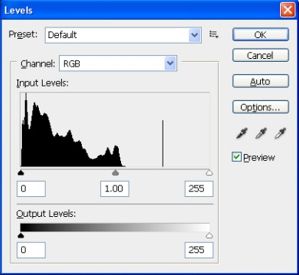
    1. Klik menu Images > Adjusment > Level (Ctrl + L), maka akan muncul kotak dialog level, kemudian lakukan pengeditan dengan menggunakan menu Level. Berikut gambar menu Level yang bisa kita edit. Tarik dan atur titik input level, ada 3 titik untuk memperbaiki kejelasan dari pewarnaan. Silahkan dicoba, dan bisa juga atur output level di bagian bawah.
    Cara Memperjelas Images Yang Gelap
    Cara Memperjelas Images Yang Gelap
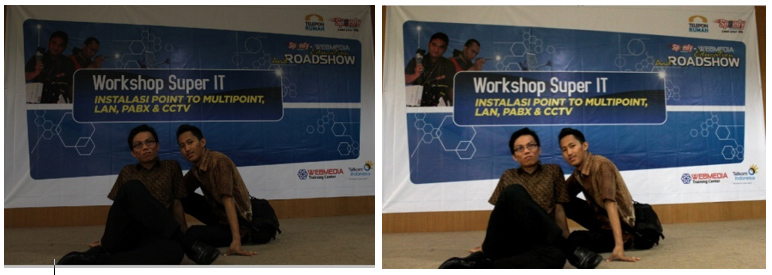
    1. Hasil akhir pengeditan bisa lihat gambar di bawah yaitu perbandingan photo yang telah diedit dan sebelum diedit.
    Cara Memperjelas Images Yang Gelap
    Cara Memperjelas Images Yang Gelap


    Tutorial 2 Bagaimana Cara Merubah Warna Tertentu

    Dibagian kedua tutorial ini adalah untuk mengubah warna tertentu dari sebuah image, Anda bisa gunakan tool yang kedua yang dapat membantu merubah warna image dengan cepat.

    1. Buka file image yang Anda miliki atau buka file yang telah disediakan
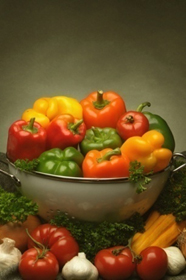
    2. Kemudian kita lihat dan tentukan warna mana yang akan kita rubah semisalnya warna yang akan kita rubah adalah warna merah lihat gambar di bawah.
    Cara Merubah Warna Tertentu
    Cara Merubah Warna Tertentu
    1. Klik menu Images > Adjustment > Replace Color maka akan muncul window baru replace seperti gambar di bawah dan beseta keterangan  pada fungsi fungsi yang ada pada window replace
    Cara Merubah Warna Tertentu
    Cara Merubah Warna Tertentu
    1. Klik warna pada photo yang akan kita rubah, disini Saya memilih warna merah maka pada window replace pada kotak tumbnail pada images  yang kita pilih warna nya tadi. Pada warna merah di setiap warana merah pada image akan kelihatan putih, selanjutnya  kita dapat mengatur seberapa besar warna yang akan kita rubah melaluli point yang teredia.
    Cara Merubah Warna Tertentu
    Cara Merubah Warna Tertentu
    1. Kita juga bisa merubah warna merah menjadi warna yang sesuai dengan keinginan kita, atau Anda juga dapat merubah ketajaman warna atau terang dan gelap dari images. Silahkan berlatih untuk menemukan warna terbaik.