Memanfaatkan Fitur Edit Instagram
Maksimalkan Yang Ada
Instagram itu selain sosial media, ia juga adalah aplikasi pengedit Photo. Instagramlah yang mengenalkan istilah filter dan ukuran standar photo menjadi 1:1.
Mari kita maksimalkan penggunaan Instagram sekalian untuk edit Photo.
1. Ukuran dan Posisi Photo
 Instagram juga mendukung ukuran bukan 1:1 yang bisa ditampilkan di postingannya. Untuk mengatur tampilan ada beberapa tips:
o Tap satu kali tombol zoom di sisi kiri bawah akan mengubah ukuran foto antara format asli dan bujur sangkar.
o Tap dua kali di foto merubah ukuran foto antara format asli dan bujur sangkar.
o Pinch out/in (cubit keluar ke dalam)foto akan mengubah ukuran foto sesuka kita (batasannya adalah pinggir kanan kiri, sedangkan atas bawah menyesuaikan).
o Tap & drag (tekan dan tahan) foto untuk menggeser posisi foto.
2. Filter-Filter Yang Tersembunyi
Masih cukup banyak filter yang bisa ditambahkan diinstagram. Silahkan berkreasi filter mana yang bakal jadi favoritmu.

Slide (geser) filter ke posisi akhir. Akan ada kotak bergambar ikon setting di paling ujung,Tap untuk masuk ke halaman daftar filter.Tap di lingkaran pilihan di sebelah kanan. Yang terpilih akan menunjukkan tanda centang.
3. Atur Posisi Filter Yang Sering Digunakan
 Atur posisi filter yang sering digunakan, letakkan di depan yang mana sering dipakai. Caranya Tekan dan tahan filter sampai ‘terangkat’, lalu geser ke posisi yang diinginkan.
4. Setiap Filter Punya Intensitas
Cara nya jangan lupa untuk tapi filter yang kita pilih, lalu atur slidernya dan kalau sudah ok, klik Selesai/done.

5. Edit Foto Secara Manual
Selain filter, Anda sebaiknya belajar mengedit photo secara Manual. Silahkan diujicoba ya…
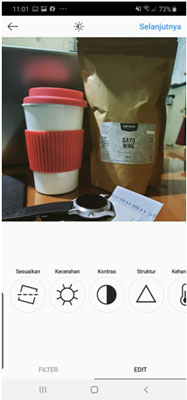
Tap tombol Edit (di samping filter), untuk masuk ke halaman editor. Di sana akan ada beberapa pilihan edit foto.
o Adjust – Mengatur tingkat kemiringan foto (poros horizontal, memutar, dan vertikal).
o Brightness – Mengatur tingkat kecerahan (terang) foto.
o Contrast – Mengatur kontras foto.
o Warmth – Mengatur suhu warna, apakah ‘dingin’ atau ‘hangat’.
o Saturation – Mengatur tingkat kepekatan warna. Makin pekat, warna semakin keluar (menyala).
o Color – Menambah nuansa warna sesuai pilihan. Bisa mempengaruhi shadows (bagian gelap foto) atau highlight (bagian terang foto).
o Tilt Shift – Memberi dan mengatur efek blur pada bagian tertentu foto. Tilt shift bisa membantu memberi fokus pada obyek tertentu di foto, atau memberi efek miniatur kalau digunakan dengan tepat. Atur lebar efek tilt shift dengan gestur pinch out/in (cubit).
o Sharpen – Menambah tingkat ketajaman foto.
Selamat mencoba ya….dan semoga dagangannya makin laris manis…