Blog

  • Fungsi dan Kegunaan Hashtag di Instagram untuk Bisnis

    Hashtag adalah kode tertentu khusus terdiri dari satu atau beberapa kata yang merujuk kepada objek tertentu dengan tujuan supaya diingat dan dikunjungi pelanggan.

    Dalam penggunaan hashtag perlu direncanakan dan harus memiliki tujuan yang jelas supaya menjadi dasar dalam pengembangan social media seperti Instagram. Penggunaan hashtag dikenalkan oleh twitter dan kemudian tambah populer begitu instagram ikut dan turut mempopulerkannya.

    hashtag
    Hashtag

    Mulai sekarang sebaiknya jangan asal-asalan dalam memilih dan menggunakan hashtag, anda perlu memperhatikan dan merencanakan secara seksama. Ada dua hal yang mesti diperhatikan sejak awal yakni ketepatan/relevan dan jumlah hashtag yang digunakan dalam setiap kali posting.

    Hashtag harus relevan, artinya sejumlah hashtag yang anda gunakan harus sesuai dengan postingan. Gambar, penjelasan status dan sejumlah hashtag yang digunakan harus berhubungan, jangan membuat bingung pengguna. Jika sudah selaras, postingan kamu akan disenangi oleh follower dan Instagram sendiri.

    Jumlah hashtag yang digunakan juga harus cukup, jangan terlalu banyak, tapi jangan sedikit juga. Fungsi hashtag adalah pengelompokan, pembatas, pemisah antara topik dan konten yang sedang dibahas. Anda harus juga mempersiapkan jumlah hashtag yang cukup.

    Berikut kegunaan Hashtag di Instagram dan Twitter yang bisa kamu manfaatkan secara maksimal:

    1. Membantu calon pelanggan menemukan Anda.
    Kamu posting dan teman-teman kamu akan baca postingan kamu, tetapi kalau belum berteman dia akan baca atau menemukan kamu jika mereka mencari menggunakan hashtag. Jadi kemungkinan besar postingan kamu akan ditemukan.

    2. Membantu menemukan Target Pelanggan
    Hashtag ini adalah kumpulan orang dengan minat yang sama, jadi kamu bisa menemukannya dengan cepat. Semisal kamu menjual baju bayi, kamu bisa menemukan target pelanggan di hashtag #bajubayi #perlengkapanbayi, jadi dengan membuat hashtag ini kamu bisa menemukan mereka.

    Dengan mengetahui fungsi dan kegunaan hashtag ini, kamu mulai sekarang mesti menggunakannya secara bijak. Temukan hashtag usaha kamu, gunakan dan pelajari terus penggunaan hashtag tersebut, mana yang membawa pelanggan terbanyak ke usaha atau bisnismu.

    Ingin belajar dan menjadi Admin Sosmed jadi pinter mengelola social media? Ayo bisa ikuti kursusnya di Webmedia.

  • Format Painter Senjata Rahasia di Microsoft Word

    Format Painter  Senjata Rahasia di Microsoft Word

    Microsoft Word – aplikasi pengolah kata dalam kelompok Microsoft Office, seperti yang kita ketahui merupakan aplikasi pengolah kata paling populer di dunia. Kemudahan akses serta lengkapnya fasilitas yang disediakan, menjadi faktor pendukung kenapa aplikasi yang satu ini menjadi pilihan utama ketika kita akan membuat berbagai surat resmi maupun non resmi, artikel ilmiah dan non ilmiah, laporan kerja bahkan hingga curriculum vitae sangat mudah dibuat dengan menggunakan Microsoft Word.

    Salah satu fasilitas Microsoft Word yang dapat sangat membantu kita dalam membuat dokumen adalah Format Painter. Mungkin bagi beberapa orang tools ini masih terdengar asing walaupun sebenarnya sudah sangat lama disediakan di Microsoft Office, dan letak toolbarnya juga sangat strategis yaitu berdampingan langsung dengan tools yang paling sering kita gunakan yaitu toolbar Cut, Copy dan Paste. I am working hard on this topic. Toolbar Format Painter berada di kelompok kategori Clipboard seperti yang terlihat pada gambar dibawah ini.

    Format Painter pada Ms.Word secara fungsi digunakan untuk menduplikasi format dari teks dan mengaplikasikannya pada teks lainnya.

    Cara penggunaan tools ini juga sangat mudah, cukup lakukan 3 langkah ini :

    1. Aktifkan/letakkan kursor pada teks yang ingin diduplikasi formatnya (blok teks jika ingin menduplikasi format kalimat atau paragraph.
    2. Klik toolbar Format Painter
    3. Klik pada lokasi teks tujuan (blok jika tujuan duplikasi adalah kalimat atau paragraph.

    Format yang dapat diduplikasi dengan menggunakan tools ini antara lain :

    • Format Font (Jenis Font, Ukuran, Efek, Garis Bawah, Warna Font dan sebagainya)
    • Format Paragraf (Perataan, Line Spacing, Tabulasi, Indentasi, Spacing Before After dan sebagainya)
    • Format Numbering (Bullets & Numbering, Multilevel List, dan sebagainya)
    • Format Kolom
    • Dan beberapa format lainnya.

    Toolbar ini akan sangat berguna untuk mempercepat proses editing dokumen maupun pembaharuan dokumen. Selain tersedia di Microsoft Word, fungsi ini juga tersedia di program Microsoft Excel dan Powerpoint, namun dengan cara penggunaan yang sedikit berbeda.

    Demikianlah pembahasan singkat tentang Format Painter di Microsoft Word, semoga dapat memberikan manfaat bagi Anda.

    Bagi Anda yang berminat untuk mempelajari Microsoft Office secara lebih lengkap dan intensif, silahkan hubungi Webmedia Training Center untuk informasi lebih lanjut.

  • Lowongan Kerja Staf Administrasi | Tugas dan Tanggung Jawab

    Lowongan kerja sebagai Staf Administrasi saat ini sangat diminati banyak orang. Mengapa? Karena lowongan ini yakni Staf Administrasi bisa diisi oleh siapa saja jika memenuhi syarat dan kebutuhan yang mencari.

    Sebagai lowongan kerja yang populer dan dicari banyak orang, apa sih tugas dan tanggung jawab sebagai Staf Administrasi? Pekerjaan bagian administrasi biasanya didominasi oleh wanita walaupun tidak tertutup kemungkinan ada lelaki yang bisa kerja di bagian ini. Tugasnya secara umum adalah melakukan pekerjaan umum di kantor, mengelola fasilitas dan sarana untuk kelancaran operasional kantor.

    Sebagai pekerjaan di bidang administrasi, tentu saja administrasi ini banyak bidangnya. Sehingga jika ada lowongan di bidang ini, kamu harus jeli dan teliti yang diminta adalah administasi bidang mana. Beberapa bidang administrasi yang sering dibutuhkan adalah administrasi perkantoran, administrasi penjualan, administrasi perkantoran, administrasi hukum, administrasi perpajakan, administrasi bank, administrasi marketing, administrasi keuangan dan administrasi gudang.

    Ada baiknya kamu pilih mau menjadi staf administrasi bidang mana, supaya sejak awal kamu sudah mempersiapkan diri dan lebih fokus dalam memilih pekerjaan. Walaupun memang masalah pekerjaan jangan pilih-pilih, tetapi namanya pilihan akan lebih baik.

    Secara umum tugas administrasi itu ada beberapa, kita bahas yuk, staf administrasi.

    1. Pengarsipan surat masuk dan surat keluar.
    2. Mencatat transaksi perusahaan dan menyimpan bukti-bukti terkait transaksi.
    3. Menerima telepon masuk dan menyambungkan informasi untuk telepon keluar.
    4. Pembuatan surat keluar perusahaan.
    5. Merekap data dan informasi terkait kegiatan perusahaan seperti penjualan, pembelian, gudang, keuangan, stok dan lainnya.
    6. Membuat dan mengatur jadwal kegiatan perusahaan.
    7. Membuat laporan-laporan, bagian ini ada banyak laporan yang diperlukan seperti laporan marketing, laporan pelanggan, marketing dan lainnya.

    Demikian ya tugas-tugas sebagai Staf Administrasi Perkantoran, tertarik kah? Pastinya ini awal profesi dan karir masa depan kamu. Banyak orang-orang sukses mulai berkarir dari profesi ini, bahkan sampai jadi General Manager ataupun Bos perusahaan.

    Mau mulai dari mana? Ikuti Kursus Administrasi Perkantoran di Webmedia dengan belajar Microsoft Word, Microsoft Excel dan Microsoft PowerPoint.

  • Memanfaatkan Fitur Edit Instagram | Webmedia Training Center

    Memanfaatkan Fitur Edit Instagram

    Maksimalkan Yang Ada


    Instagram itu selain sosial media, ia juga adalah aplikasi pengedit Photo. Instagramlah yang mengenalkan istilah filter dan ukuran standar photo menjadi 1:1.
    Mari kita maksimalkan penggunaan Instagram sekalian untuk edit Photo.

    1. Ukuran dan Posisi Photo

    Instagram juga mendukung ukuran bukan 1:1 yang bisa ditampilkan di postingannya. Untuk mengatur tampilan ada beberapa tips:
    o Tap satu kali tombol zoom di sisi kiri bawah akan mengubah ukuran foto antara format asli dan bujur sangkar.
    o Tap dua kali di foto merubah ukuran foto antara format asli dan bujur sangkar.
    o Pinch out/in (cubit keluar ke dalam)foto akan mengubah ukuran foto sesuka kita (batasannya adalah pinggir kanan kiri, sedangkan atas bawah menyesuaikan).
    o Tap & drag (tekan dan tahan) foto untuk menggeser posisi foto.


    2. Filter-Filter Yang Tersembunyi
    Masih cukup banyak filter yang bisa ditambahkan diinstagram. Silahkan berkreasi filter mana yang bakal jadi favoritmu.

    Slide (geser) filter ke posisi akhir. Akan ada kotak bergambar ikon setting di paling ujung,Tap untuk masuk ke halaman daftar filter.Tap di lingkaran pilihan di sebelah kanan. Yang terpilih akan menunjukkan tanda centang.

    3. Atur Posisi Filter Yang Sering Digunakan
    Atur posisi filter yang sering digunakan, letakkan di depan yang mana sering dipakai. Caranya Tekan dan tahan filter sampai ‘terangkat’, lalu geser ke posisi yang diinginkan.


    4. Setiap Filter Punya Intensitas

    Cara nya jangan lupa untuk tapi filter yang kita pilih, lalu atur slidernya dan kalau sudah ok, klik Selesai/done.


    5. Edit Foto Secara Manual
    Selain filter, Anda sebaiknya belajar mengedit photo secara Manual. Silahkan diujicoba ya…

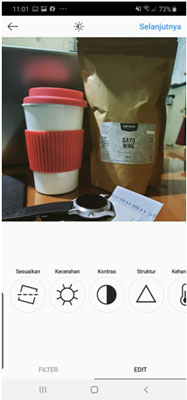
    Tap tombol Edit (di samping filter), untuk masuk ke halaman editor. Di sana akan ada beberapa pilihan edit foto.
    o Adjust – Mengatur tingkat kemiringan foto (poros horizontal, memutar, dan vertikal).
    o Brightness – Mengatur tingkat kecerahan (terang) foto.
    o Contrast – Mengatur kontras foto.
    o Warmth – Mengatur suhu warna, apakah ‘dingin’ atau ‘hangat’.
    o Saturation – Mengatur tingkat kepekatan warna. Makin pekat, warna semakin keluar (menyala).
    o Color – Menambah nuansa warna sesuai pilihan. Bisa mempengaruhi shadows (bagian gelap foto) atau highlight (bagian terang foto).
    o Tilt Shift – Memberi dan mengatur efek blur pada bagian tertentu foto. Tilt shift bisa membantu memberi fokus pada obyek tertentu di foto, atau memberi efek miniatur kalau digunakan dengan tepat. Atur lebar efek tilt shift dengan gestur pinch out/in (cubit).
    o Sharpen – Menambah tingkat ketajaman foto.

    Selamat mencoba ya….dan semoga dagangannya makin laris manis…

  • Cara Membuat Link Bio Di Instagram Untuk Digital Marketing

    Link Bio Di Instagram

    Bantuin Jualan Terbaru

    Sering berjualan di Instagram, terkadang sampai lupa mana yang jadi fokus utama, sedang ada diskon dan lainnya. Dan sampai saat ini Instagram masih belum bisa meletakkan link di postingannya… yang bisa baru di bagian Bio.
    Gimana caranya supaya bisa? Mari berkenalan dengan :https://campsite.bio/ (sebaiknya dibuka dengan laptop)
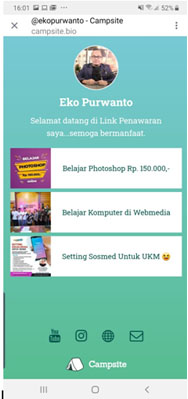
    Contohnya begini:

    Jika diklik pengunjung menuju ke halaman ini:

    Cukup menarik bukan?
    Cara membuatnya adalah:
    1. Buka website https://campsite.bio/ sebaiknya menggunakan komputer.
    2. Integrasikan mendaftar dengan akun Gmail
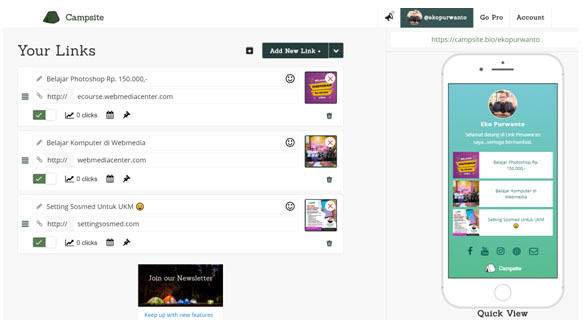
    3. Silahkan buat link-link produk kamu:

    4. Integrasikan campsite kamu dengan instagram yang mau dikoneksikan.
    5. Buat link dan bisa sekalian ambil foto-foto produk dari Instagram yang sudah terkoneksi.
    6. Apa yang kamu buat di bagian link sebelah kiri, akan ada previewnya di sebelah kanan.
    7. Jika sudah puas…Copy link di atas preview (handphone), dan paste di link bio Instagram milikmu.

    Tips:
    Setelah terdaftar rapikan tampilan campsite kamu menuju Menu Setting.

    Masukkan Foto Profile, tulis title dan intro text.
    Kamu bisa rubah theme yang sesuai kamu inginkan.
    Kemudian isi dibagian bawah bagian social media, bisa maksimal sampai 5 akun.

    Selamat mencoba….

  • Membuat Logo Dengan Background Transparant Dengan HP

    Membuat Logo Dengan Latar Belakang Transparan menggunakan handphone atau gawai. Bisa menggunakan aplikasi dengan nama “Background Eraser”


    Gak sempat buka laptop tapi pengen membuat Logo Usaha kamu transparan dengan app mobile, ikuti petunjuk berikut:

    1. Download dari Playstore/Apstore : Background Eraser

    2. Setelah selesai install, buka aplikasi dan akan muncul permintaan photo yang mau dihapus transparantnya.

    Pilih Laod Photo

    3. Masukkan Logo/Gambar yang mau dihapus latar belakangnya:
    Klik bagian atas “Done”


    4. Akan muncul halaman baru untuk menghapus background.
    KLIK AUTO….Arahkan LINGKARAN MERAH KE BAGIAN MANA BACKGROUND MAU DIHAPUS.

    5. Klik bagian “Done”, jika masih ada yang kurang bisa back kembali (Smooth Edge) untuk membersihkan.

    6. I am working hard on this topic. Jika sudah merasa cukup dan puas, silahkan tekan Save.

    Klik White Background save as JPEG. Dan selesai, file logo/gambar background transparant sudah bisa digunakan.

  • Teknik Jitu Mengoptimalkan Bisnis Dengan Google Bisnisku

    Sejak diluncurkan Juni 2014, Google Bisnisku makin berkibar dan dibutuhkan banyak pelaku usaha. Google Bisnisku membantu para pemilik bisnis agar mampu mengendalikan apa yang ditampilkan dalam hasil penelusuran ketika seseorang mencari suatu nama perusahaan di Google.

    Google Bisnisku akan menyimpan info lokasi Anda di peta google, ada gambar, posting, rating, ulasan online dari pelanggan-pelanggan Anda, dan semuanya ini akan membantu calon pelanggan mengunjungi lokasi toko atau bisnis Anda.

    Biasanya para pengguna smartphone mencari sesuatu di google dan ketemu, biasanya dihari yang sama mereka menuju lokasi yang dicari.

    Tips Google Bisnisku

    Bagaimana meyakinkan mereka sehingga memilih toko Anda?

    Ada tiga pilihan toko/bisnis dalam pencarian, bagaimana sekali lagi mereka memilih toko Anda? Tiga pilihan inilah yang akan dipilih pelanggan, dan bagaimana supaya Google memilih toko kamu supaya di tiga besar? Jawabannya optimalkan Google Bisnisku kamu, mari kita pelajari caranya:

    1. Buat akun Google Bisnisku.

    Silahkan ikuti panduan pembuatan Google Bisnisku yang telah kami siapkan panduannya. Prinsipnya ada dua, jika ada toko fisik isikan dan kedua kalau gak punya toko fisik pilih yang mengelola area layanan.

    2. Kategori yang relevan dan spesifik.

    Langkah selanjutnya adalah memilih kategori, bagian ini harus tepat dan spesifik karena kategori inilah menjadi tempat pengelompokan pencarian oleh Google.
    Semisal kategori “Toko Baju”, biasanya lebih umum, akan lebih baik jika Anda memilih “Toko Baju Muslim”, sehingga memungkinkan di posisi tiga besar pencarian.

    3. Sediakan Foto dengan Kualitas Terbaik dan Beresolusi Tinggi.

    Foto adalah hal penting di Google Bisnisku. Pelanggan akan melihat ini sekilas dan ia akan memutuskan melihat toko Anda atau tidak. Gunakan foto dengan kualitas tinggi dan tampil yang bagus. Gak ada salahnya cari fotografer profesional untuk foto lokasi dan produk Anda.

    4. Gunakan nomor lokal.

    Jika Anda punya nomor telepon lokal akan memberikan sinyal positif pada google. Anda memang benar-benar di lokasi tersebut. Ini menjadi kelebihan buat Anda. Dan tampilakan informasi ini secara konsisten di semua channel bisnis Anda.

    5. Pastikan informasi Anda cocok dengan yang lainnya.

    Google dengan mesin pencarinya akan menilai konsistensi informasi yang ditampilkan antara isi di google bisnisku dengan di website dan beragam informasi yang ada di social media kita. Jika Anda pernah memasukkan informasi jalan, nomor di berbagai lokasi google akan menilainya.
    Usahakan untuk menuliskan alamat Anda secara konsisten, nomor telepon yang konsisten untuk digunakan, dan pastikan semua informasi Anda cocok satu sama lain dan informasi yang Anda berikan di situs web Anda. Dan usahakan agar situs web Anda terdaftar di sebanyak mungkin direktori yang relevan.

    6. Baca pedoman Google supaya tidak kena hukuman.

    Jangan sampai kena pinalti google. Google akan menangguhkan daftar bisnis untuk berbagai pelanggaran. Penangguhan bisa membuat stres, membingungkan, dan buruk bagi bisnis, jadi sebaiknya hindari melakukan apa pun yang berisiko bagi Anda.
    Baca pedoman Google untuk listingan Google Bisnisku sehingga Anda memiliki pemahaman penuh tentang apa yang tidak boleh dilakukan. Beberapa hal utama yang harus dihindari adalah:
    • Menggunakan URL yang mengarah ke URL situs web Anda, bukan URL yang sebenarnya.
    • Mencoba secara sengaja menambahkan kata kunci ke dalam bidang nama bisnis Anda.
    • Menggunakan alamat  bisnis yang bukan merupakan etalase toko fisik atau ruang kantor tempat Anda bertemu dengan pelanggan.

    7. Rating dan Mendapatkan Ulasan

    Mendapatkan bintang 5 dari pelanggan adalah hal bagus. Google akan memperhatikan hal ini. Doronglah pelanggan mau juga meninggalkan ulasan selain bintang 5, minta mereka meluangkan waktu mengisi ulasan.

    8. Pastikan situs web dan konten Anda dioptimalkan untuk pencarian

    Jangan lupa untuk memaksimalkan SEO untuk website Anda sehingga Google juga menghargai ini. Perbaiki kecepatan, perbaiki halaman-halaman dan buatlah konten yang menarik buat pelanggan. Google akan menghargai hal-hal ini.

    Pastikan Anda:
    • Gabungkan kata kunci yang relevan ke dalam tag meta dan salin pada setiap halaman, di mana Anda dapat melakukannya secara alami.
    • Tambahkan schema web ke situs web Anda.
    • Buat konten dengan fokus lokal.
    • Carilah peluang hubungan lokal.

    Situs web kuat yang dioptimalkan untuk pelanggan dan mesin telusur Anda akan jauh lebih mungkin untuk masuk dalam daftar tiga teratas di penelusuran Google lokal.

    Menggunakan teknik SEO lokal membutuhkan waktu dan kerja, tetapi hasilnya bisa besar. Anda ingin mudah ditemukan saat seseorang di kota Anda mencari apa yang Anda jual, dan Google adalah cara terbaik untuk tampil di hadapan pelanggan Anda pada saat yang tepat.

    Mari bekerja keras memperbaiki Google Bisnisku supaya Anda tampil secara optimal di website dan dikunjungi pelanggan di hari yang sama.

  • Cara Membuat Facebook Page Untuk Bisnis Anda Dikenal Luas

    Facebook adalah sosial media andalan saat ini, semua orang selalu membicarakan berita dan informasi berasal dari facebook. Dan dimana ada kerumunan disana ada potensi bisnis yang bisa dimanfaatkan.

    Bagaimana memanfaatkan Facebook untuk bisnis? Jenis akun mana yang bisa dimanfaatkan? Apakah cukup di akun pribadi, atau di Page atau di group facebook?

    Mari kita bahas bersama.

    Akun pribadi Facebook

    Akun ini bersifat pribadi, dan kita biasanyanya menuliskan berbagai status di akun ini. Akun ini kita berbagi tentang diri Anda, seperti minat, foto, video, informasi tempat. Dan batas pertemanan disini hanya 5000 orang saja.

    Facebook Page

    Facebook page ini dibuat untuk Anda yang ingin memiliki banyak pengikut. Dibuat untuk berbagai hal, sehingga membantu tujuan Anda tercapai. Akun Facebook page untuk artis, tokoh masyarakat, bisnis, merek, organisasi, dan lembaga nonprofit dapat terhubung dengan penggemar atau pelanggan mereka. Saat seseorang menyukai atau mengikuti Halaman di Facebook, mereka dapat mulai melihat pembaruan dari Halaman tersebut di Kabar Berita mereka.

    Facebook Grup

    Akun facebook group dibuat untuk komunikasi kepada orang yang memiliki minat yang sama, tim olahraga, diskusi keluarga, klub, dan bisa diatur privasinya sehingga untuk yang masuk ataupun melihat isi group bisa diatur.

    Setelah mengetahui perbedaan ketiga fungsi facebook di atas, Anda bisa memilih dan jika tujuannya untuk bisnis Anda, segera buat Facebook Page.

    Berikut adalah panduan membuat facebook page menggunakan handphone ataupun dari aplikasi.

    Cara Membuat Facebook Page

    Facebook Page adalah halaman yang disediakan oleh Facebook untuk para pemiliki usaha, artis, komunitas dan lainnya sebagai sarana berkumpul dan berbagi informasi.

    Cara Pendaftaran:

    1. Buka App Facebook di HP Anda:

    2. Buka “Halaman Anda”: Pilih “Buat”

    3. Buat Halaman Baru

    4. Buat Nama Halaman: …… Lalu tap Selanjutnya.

    5. Masukkan Kategori Bisnis: Boleh hingga maksimal 3 kategori.

    6. Masukkan mau ditampilkan gak alamatnya? Dimana?

    7. Masukkan alamat websitenya, jika ada.

    8. Lengkapi photo Profile dan Cover. Bisa persiapkan gambar yang bagus.

    9. Lengkapi Photo Cover dan Profile.

    10. Selamat Halaman Anda berhasil.

    Sekarang akun facebook page Anda telah selesai, silahkan dilengkapi sehingga banyak yang like dan bergabung di facebook page Anda.

    Selain menggunakan facebook page, jangan lupa untuk memaksimalkan penggunaan Google My Business. Google business akan membantu Anda dikenali dengan cepat di dunia pencarian.

  • Video Tutorial Belajar Microsoft Word 2007 Gratis

    Mengenal Lebih Jauh Microsoft Word 2007

    Sudah sejak lama Microsoft Word dikenal sebagai aplikasi pengolah kata terbaik. Dengan penggunaan yang mudah dan feature yang lengkap, Microsoft Word 2007 siap membuat pengelolaan dokumen menjadi lebih optimal.

    Pada edisi kali ini, kami akan menjabarkan berbagai feature Microsoft Word satu per satu. Pembahasan mencakup feature yang berhubungan dengan tampilan dokumen, konten dokumen, blogging, dan formulir elektronik.

    Fungsi Tampilan Dokumen

    Di sini ditunjukkan berbagai feature Microsoft Word 2007 yang menarik, seperti feature WordArt dan SmartArt. Kedua feature tersebut
    menyediakan diagram grafik bertingkat yang mudah diolah. Featurefeature unik seperti DropCaps, Shapes, dan lain-lain juga dibahas
    dengan disertai contoh. Ada juga feature Themes dan Templates yang siap memudahkan pekerjaan.

    Fungsi Konten Dokumen

    Di sini ditunjukkan bagaimana Microsoft Word 2007 menangani unsur multimedia yang memperkaya isi dokumen. Selain itu, ada juga penjelasan tentang pembuatan footnote, penerapan sitiran, dan bibliografi yang penting dalam penulisan dokumen-dokumen ilmiah.

    Ada juga tutorial pembuatan surat berantai atau mail merge dan tips-tips tentang memanipulasi tabel dengan praktis.

    Fungsi Tingkat Lanjut

    Dengan kecanggihan Microsoft Word 2007, ada banyak hal yang dapat dilakukan selain membuat dokumen saja. Hal tersebut adalah blogging, yaitu melakukan editing dan posting blog, langsung melalui Microsoft Word 2007. Ditunjukkan juga bagaimana cara membuat dan memanfaatkan formulir elektronik dan cara bekerja sama pada sebuah dokumen yang sama. Selain itu, ada juga tentang digital signature, penanda digital agar dokumen yang kita buat mempunyai nilai legalitas. Selamat menikmati!

    Pembelajaran Gratis ini kami bagi dalam 3 blog yang terdiri dari beberapa video satu blognya. Setiap blognya berisikan video-video yang kami simpan di youtube.

    Silahkan belajar untuk di pembelajaran 1, bahan belajar kedua dan bahan belajar ketiga.

    Selamat belajar.

  • Belajar Microsoft Word 2007 Gratis Bag 1 Bersama Webmedia

    Belajar Microsoft Word 2007 Gratis Bag 1 Bersama Webmedia

    Belajar Microsoft Word bisa darimana saja, banyak tersedia konten yang disiapkan dan membantu kamu untuk belajar Microsoft Word. Salah satunya adalah dari youtube ataupun lembaga kursus yang menyediakan pembelajaran secara gratis.

    Kali ini kami dari Webmedia Training Center, sudah menyiapkan Video Pembelajaran Microsoft Word yang bisa dimanfaatkan. Selamat Belajar ya…

    Kami membaginya dalam 3 file terpisah supaya kamu bisa mempelajarinya dengan mudah. Selamat Belajar.

    Modul 1. Pengenalan Microsoft Word 2007

    Modul 2.Modul 2.1 Indah Dengan Textbox Drop Cap

    Modul 3.1 Baru Smart Art Shapes Dan Multimedia

    Modul 3.2-Baru Smart Art Shapes Dan Multimedia

    Selamat belajar Microsoft Word 2007 dan kami sudah siapkan untuk 3 bagian. Di youtubenya jangan lupa, like, comment dan subscribe ya.

    (lebih…)